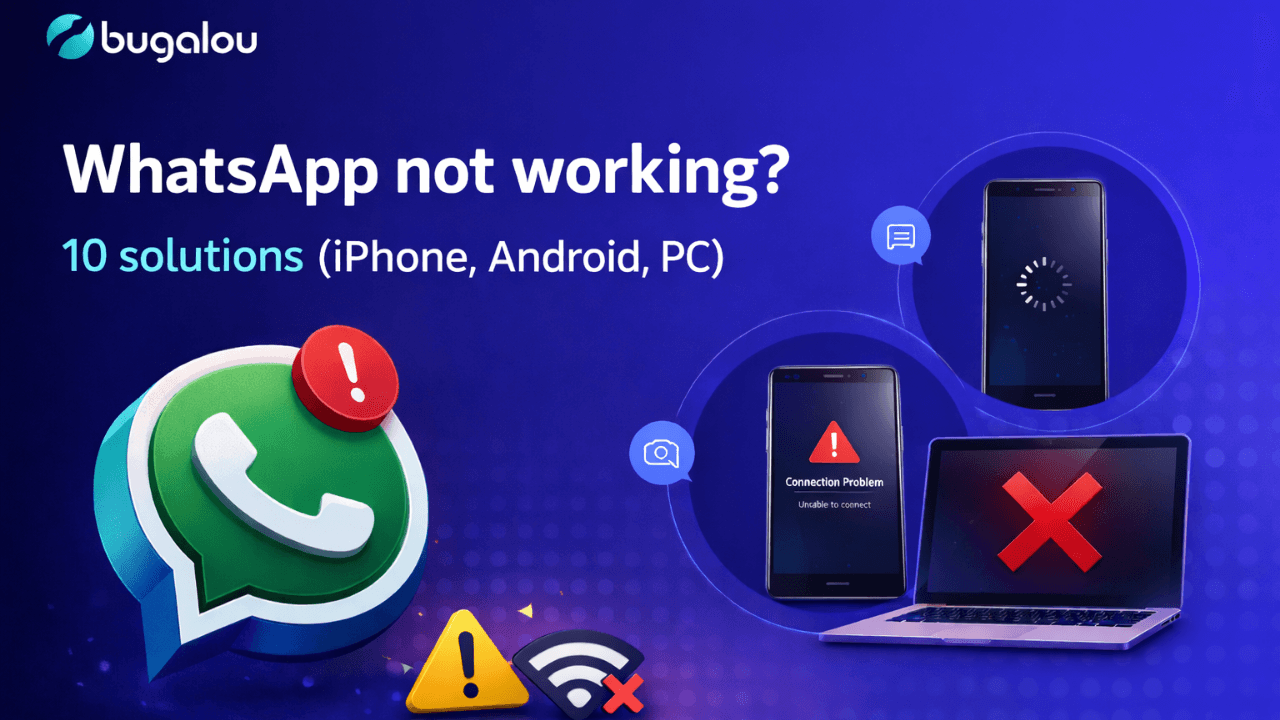
WhatsApp es la aplicación de mensajería más popular del mundo, con más de 2.000 millones de usuarios. Pero ¿qué haces cuando WhatsApp deja de funcionar de repente? Mensajes que no se envían, sin conexión, la app que se cierra sola: a todos nos pasa alguna vez.
Tanto si usas WhatsApp en tu iPhone, en tu móvil Android o en el PC (WhatsApp Web/Desktop), este artículo recoge las 10 soluciones más eficaces para que WhatsApp vuelva a funcionar.
¿Por qué no funciona WhatsApp?
Antes de pasar a las soluciones, conviene entender por qué WhatsApp puede dar problemas. Las causas más habituales son:
- Conexión a internet inexistente o inestable: el WiFi o los datos móviles no funcionan bien
- Versión de la app desactualizada: hace falta una actualización
- Almacenamiento lleno: tu móvil se ha quedado sin espacio
- Caída de los servidores de WhatsApp: el problema está en Meta
- Ajustes de fecha y hora incorrectos: bloquean la conexión con los servidores
- VPN o cortafuegos que bloquean WhatsApp: restricciones de red
- Caché de la app dañada: archivos temporales que provocan errores
- Cuenta bloqueada o suspendida: por incumplir las condiciones de servicio
Vamos con las soluciones.
Solución 1: comprueba tu conexión a internet
La causa más común de los problemas con WhatsApp es una mala conexión a internet. WhatsApp necesita una conexión activa para enviar y recibir mensajes.
Qué puedes hacer:
- Desactiva y vuelve a activar el WiFi: ve a Ajustes → WiFi, desactívalo, espera 10 segundos y vuelve a activarlo
- Prueba los datos móviles: desactiva el WiFi e intenta usar 4G/5G
- Abre una página web: si tampoco carga, el problema es tu internet, no WhatsApp
- Reinicia el router: desenchúfalo, espera 30 segundos y vuelve a enchufarlo
- Activa y desactiva el modo avión: así se restablece tu conexión de red
Consejo: si estás en una zona con poca cobertura, intenta moverte a un sitio con mejor señal.
Solución 2: reinicia WhatsApp y el móvil
Parece simple, pero reiniciar sorprendentemente a menudo arregla el problema. Elimina archivos temporales y reinicia los procesos en ejecución.
En iPhone:
- Desliza hacia arriba desde la parte inferior de la pantalla (o pulsa dos veces el botón de inicio)
- Desliza hacia arriba la tarjeta de WhatsApp para cerrar la app
- Espera unos segundos y vuelve a abrir WhatsApp
En Android:
- Toca el botón de aplicaciones recientes (el cuadrado)
- Desliza WhatsApp para cerrarlo
- Vuelve a abrir WhatsApp
Reinicia tu móvil:
- iPhone: mantén pulsado el botón lateral + el botón de volumen → desliza para apagar → espera 30 segundos → enciéndelo
- Android: mantén pulsado el botón de encendido → Reiniciar
Solución 3: actualiza WhatsApp a la última versión
¿Estás usando una versión antigua de WhatsApp? Puede causar errores y problemas de compatibilidad. WhatsApp publica actualizaciones con regularidad, con correcciones de errores y mejoras.
En iPhone:
- Abre la App Store
- Toca tu foto de perfil, arriba a la derecha
- Desplázate hacia abajo y busca WhatsApp
- Toca Actualizar si hay una actualización disponible
En Android:
- Abre Google Play Store
- Busca WhatsApp
- Toca Actualizar si hay una actualización disponible
En PC (WhatsApp Desktop):
- Abre WhatsApp Desktop
- Haz clic en Ajustes (icono de engranaje)
- Comprueba si hay una actualización disponible
- O descarga la última versión desde whatsapp.com/download
Solución 4: comprueba si WhatsApp está caído
A veces el problema no eres tú, sino WhatsApp. Los servidores de WhatsApp pueden sufrir caídas que impiden temporalmente que la app funcione.
Cómo comprobarlo:
- Visita downdetector.com/status/whatsapp: allí puedes ver informes de caídas en tiempo real
- Consulta la cuenta oficial de WhatsApp en X (@WhatsApp) para ver novedades
- Pregunta a tus amigos si tienen el mismo problema
Consejo: durante una caída de los servidores, lo único que puedes hacer es esperar. Las caídas no suelen durar más de unas horas.
Solución 5: libera espacio de almacenamiento
Si tu móvil está (casi) lleno, WhatsApp no puede funcionar bien. La app necesita espacio para recibir mensajes, descargar archivos multimedia y actualizar su base de datos.
En iPhone:
- Ve a Ajustes → General → Almacenamiento del iPhone
- Comprueba cuánto espacio libre tienes
- Elimina apps que no uses, fotos antiguas o archivos grandes
- En WhatsApp: Ajustes → Almacenamiento y datos → Gestionar almacenamiento → elimina los archivos multimedia grandes
En Android:
- Ve a Ajustes → Almacenamiento
- Comprueba el espacio disponible
- Elimina los archivos innecesarios o muévelos a la nube
- En WhatsApp: Ajustes → Almacenamiento y datos → Gestionar almacenamiento → limpia los archivos multimedia
Regla general: asegúrate de tener al menos 1 GB de espacio libre para que todo funcione con fluidez.
Solución 6: revisa los ajustes de fecha y hora
WhatsApp utiliza certificados de seguridad que dependen de que la fecha y la hora de tu móvil sean correctas. Si estos ajustes están mal, WhatsApp no puede conectarse a sus servidores.
En iPhone:
- Ve a Ajustes → General → Fecha y hora
- Activa Ajuste automático
En Android:
- Ve a Ajustes → Sistema → Fecha y hora
- Activa Fecha y hora automáticas
Solución 7: borra la caché de WhatsApp (Android)
En Android, una caché dañada puede causar problemas. Borrar la caché elimina archivos temporales sin perder tus mensajes.
Pasos:
- Ve a Ajustes → Aplicaciones → WhatsApp
- Toca Almacenamiento
- Toca Borrar caché (ojo: NO "Borrar datos", ¡eso elimina todos tus chats!)
Nota: esta opción no está disponible en iPhone. En iPhone puedes eliminar y reinstalar WhatsApp para conseguir el mismo efecto (¡haz antes una copia de seguridad!).
Solución 8: revisa los permisos de la app
WhatsApp necesita ciertos permisos para funcionar correctamente: acceso a internet, contactos, cámara, micrófono y almacenamiento.
En iPhone:
- Ve a Ajustes → desplázate hasta WhatsApp
- Comprueba que todos los permisos necesarios están activados (Contactos, Fotos, Cámara, Micrófono)
En Android:
- Ve a Ajustes → Aplicaciones → WhatsApp → Permisos
- Asegúrate de que Almacenamiento, Contactos, Cámara y Micrófono están activados
Solución 9: desactiva la VPN o el proxy
Una VPN o un proxy pueden bloquear la conexión con los servidores de WhatsApp. Es más frecuente en países donde WhatsApp está restringido, pero también puede dar problemas en otros sitios si el servidor VPN es lento.
Qué puedes hacer:
- Desactiva temporalmente tu app de VPN
- Ve a Ajustes → Red → comprueba si hay un proxy configurado
- Prueba WhatsApp sin VPN
- Si funciona sin VPN, cambia a otro servidor VPN
Solución 10: elimina y reinstala WhatsApp
Si ninguna de las soluciones anteriores funciona, una reinstalación completa suele ser la solución definitiva. Elimina los archivos dañados y te da un nuevo comienzo.
Importante: ¡haz primero una copia de seguridad!
Copia de seguridad en iPhone:
- Ve a WhatsApp → Ajustes → Chats → Copia de seguridad
- Toca Copiar ahora (se guarda en iCloud)
Copia de seguridad en Android:
- Ve a WhatsApp → Ajustes → Chats → Copia de seguridad
- Toca Copiar (se guarda en Google Drive)
Reinstalar:
- Elimina WhatsApp de tu móvil
- Ve a la App Store (iPhone) o a Google Play Store (Android)
- Busca WhatsApp e instálalo de nuevo
- Abre WhatsApp y verifica tu número de teléfono
- Restaura tu copia de seguridad cuando te lo pida
¿@todos no funciona en un grupo de WhatsApp?
WhatsApp añadió la mención @all a los chats de grupo en 2026: escribe @ en un grupo y elige "all" para avisar a todos los miembros a la vez. Si no aparece o no avisa a nadie, estos son los motivos habituales:
- La función aún no te ha llegado. WhatsApp despliega las novedades de forma gradual. Actualiza WhatsApp a la última versión desde la App Store o Google Play y vuelve a comprobarlo.
- El grupo es grande y no eres administrador. En los grupos más grandes solo los administradores pueden mencionar a todos. Pide a un administrador que envíe el mensaje, o menciona a las personas una por una.
- Los miembros han desactivado las notificaciones de @all. Los miembros pueden desactivar las notificaciones de las menciones @all, así que el mensaje llega pero sin un aviso aparte.
- Todos deben tener una versión reciente. Los miembros con una versión antigua de la app pueden ver un simple texto "@all" en lugar de una mención.
¿Usas WhatsApp para atención al cliente en grupos? Una bandeja compartida con la API de WhatsApp Business da a tu equipo un único lugar para responder a todos los clientes, en lugar de depender de las menciones en grupos.
¿WhatsApp Web / Desktop no funciona?
¿Usas WhatsApp en el ordenador y no funciona? Estas son soluciones específicas:
Problemas con WhatsApp Web:
- Borra la caché del navegador: ve a los ajustes del navegador → borra la caché y las cookies
- Prueba con otro navegador: Chrome, Firefox, Edge o Safari
- Comprueba si tu móvil está conectado: WhatsApp Web necesita una conexión activa del móvil (en versiones antiguas)
- Vuelve a escanear el código QR: cierra sesión y escanea de nuevo el código
Problemas con WhatsApp Desktop:
- Reinicia la app: ciérrala por completo y vuelve a abrirla
- Actualiza la app: comprueba si tienes la última versión
- Reinstala: elimina la app de escritorio y descárgala de nuevo desde whatsapp.com/download
- Revisa tu cortafuegos: asegúrate de que WhatsApp no está bloqueado
Resumen: todas las soluciones de un vistazo
| # | Solución | Plataforma |
|---|---|---|
| 1 | Comprueba tu conexión a internet | iPhone, Android, PC |
| 2 | Reinicia WhatsApp y el móvil | iPhone, Android |
| 3 | Actualiza a la última versión | iPhone, Android, PC |
| 4 | Comprueba si WhatsApp está caído | Todas |
| 5 | Libera espacio de almacenamiento | iPhone, Android |
| 6 | Revisa los ajustes de fecha y hora | iPhone, Android |
| 7 | Borra la caché de WhatsApp | Android |
| 8 | Revisa los permisos de la app | iPhone, Android |
| 9 | Desactiva la VPN o el proxy | Todas |
| 10 | Elimina y reinstala WhatsApp | iPhone, Android |
Preguntas frecuentes
¿Por qué no funciona WhatsApp aunque mi internet va bien?
Puede deberse a una versión de la app desactualizada, ajustes de fecha y hora incorrectos, una VPN que bloquea la conexión o una caída de los servidores de WhatsApp. Repasa las 10 soluciones de este artículo para encontrar el problema.
¿Cómo sé si WhatsApp está caído?
Visita downdetector.com/status/whatsapp para ver información de caídas en tiempo real. También puedes comprobar si tus amigos o compañeros tienen el mismo problema.
¿Perderé mis mensajes si reinstalo WhatsApp?
No, si haces antes una copia de seguridad. En iPhone, la copia se guarda en iCloud; en Android, en Google Drive. Tras reinstalar, puedes restaurar la copia y recuperar todos tus mensajes.
¿Por qué no recibo las notificaciones de WhatsApp?
Comprueba que las notificaciones están activadas tanto en los ajustes del móvil como en los de WhatsApp. En Android, comprueba también si el ahorro de batería está restringiendo WhatsApp. En iPhone, revisa el modo de concentración.
Más lecturas
- Llamadas de WhatsApp Business: cómo funciona la API de llamadas de WhatsApp [2026]
- SMS vs. marketing por WhatsApp: ¿qué funciona mejor para tu tienda? (2026)
Temas relacionados
- Team Inbox — Gestiona todos los canales desde una sola bandeja de entrada
- AI Agent — Automatiza la atención al cliente con IA
- Automatizaciones — Crea flujos de trabajo inteligentes
- Chatbot — Respuestas automáticas 24/7
- Centro de ayuda — Crea tu base de conocimiento
- Precios — Consulta nuestros planes

Fundador de Bugalou y emprendedor del e-commerce. Como empresario, me di cuenta de que las herramientas de atención al cliente eran inasequibles o tan complejas que hacía falta un departamento de TI. Esa frustración dio lugar a Bugalou.