
Bugalou Werkt als een Native App
De meeste mensen weten het niet, maar Bugalou is niet zomaar een website — het is een Progressive Web App (PWA). Dat betekent dat je het kunt installeren op je telefoon, tablet of desktop en het precies kunt gebruiken als een native app. Dit biedt voordelen die traditionele apps niet kunnen evenaren.
Geen App Store. Geen Google Play. Geen updates om te downloaden. Gewoon directe toegang tot al je klantgesprekken, rechtstreeks vanaf je startscherm. Dit zorgt voor een naadloze ervaring die je productiviteit kan verhogen.
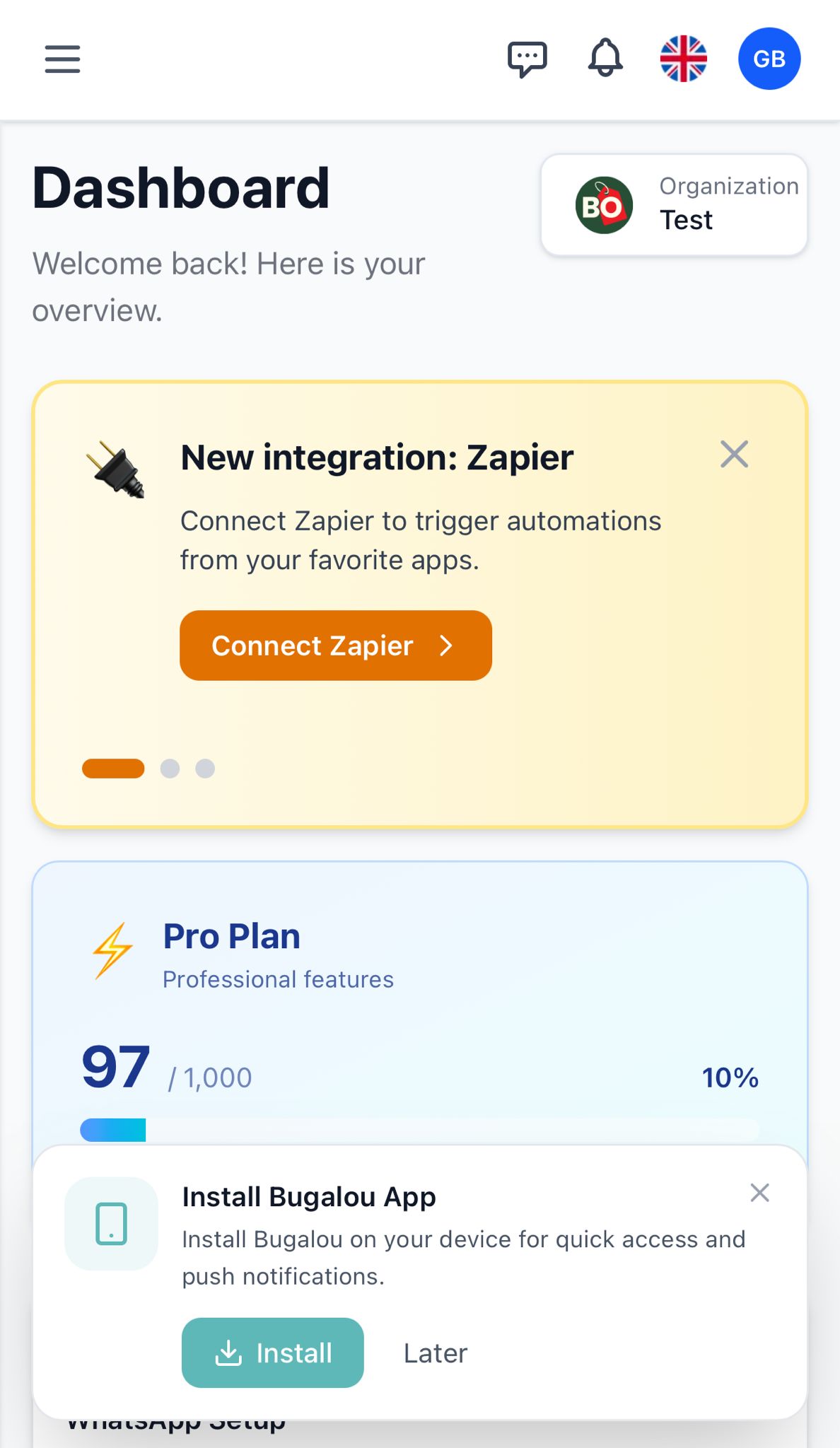
Wanneer je het Bugalou-dashboard bezoekt op je telefoon, zie je automatisch een melding om de app te installeren:
Waarom Bugalou als App Installeren?
Voordat we in het hoe duiken, hier is waarom het die 30 seconden waard is:
Directe Toegang
Open Bugalou direct vanaf je startscherm of taakbalk — geen browsertabbladen meer om doorheen te zoeken. Dit bespaart tijd en verhoogt de efficiëntie, vooral voor teams die regelmatig klantgesprekken moeten beheren.
Pushnotificaties
Ontvang realtime meldingen wanneer er een nieuw bericht binnenkomt, zelfs wanneer de app gesloten is. Dit betekent dat je nooit meer een klantgesprek mist. Leer hoe je je notificatievoorkeuren instelt.
️ Volledig Scherm Ervaring
De geïnstalleerde app draait in een eigen venster zonder browserwerkbalken, tabbladen of afleidingen. Het ziet er precies uit als een native app en voelt ook zo. Dit zorgt voor een professionele uitstraling tijdens klantinteracties.
Werkt Offline
Basisfuncties blijven toegankelijk, zelfs als je verbinding wegvalt. Berichten synchroniseren automatisch zodra je weer online bent. Dit is cruciaal voor medewerkers die vaak onderweg zijn of werken in gebieden met een onbetrouwbare internetverbinding.
Altijd Up-to-Date
In tegenstelling tot traditionele apps hoef je Bugalou nooit handmatig bij te werken. Elke keer dat je het opent, gebruik je de nieuwste versie. Dit betekent dat je altijd profiteert van de laatste functies en beveiligingsupdates.
Installeren op iPhone & iPad (iOS)
Zo ziet het installatieproces eruit:
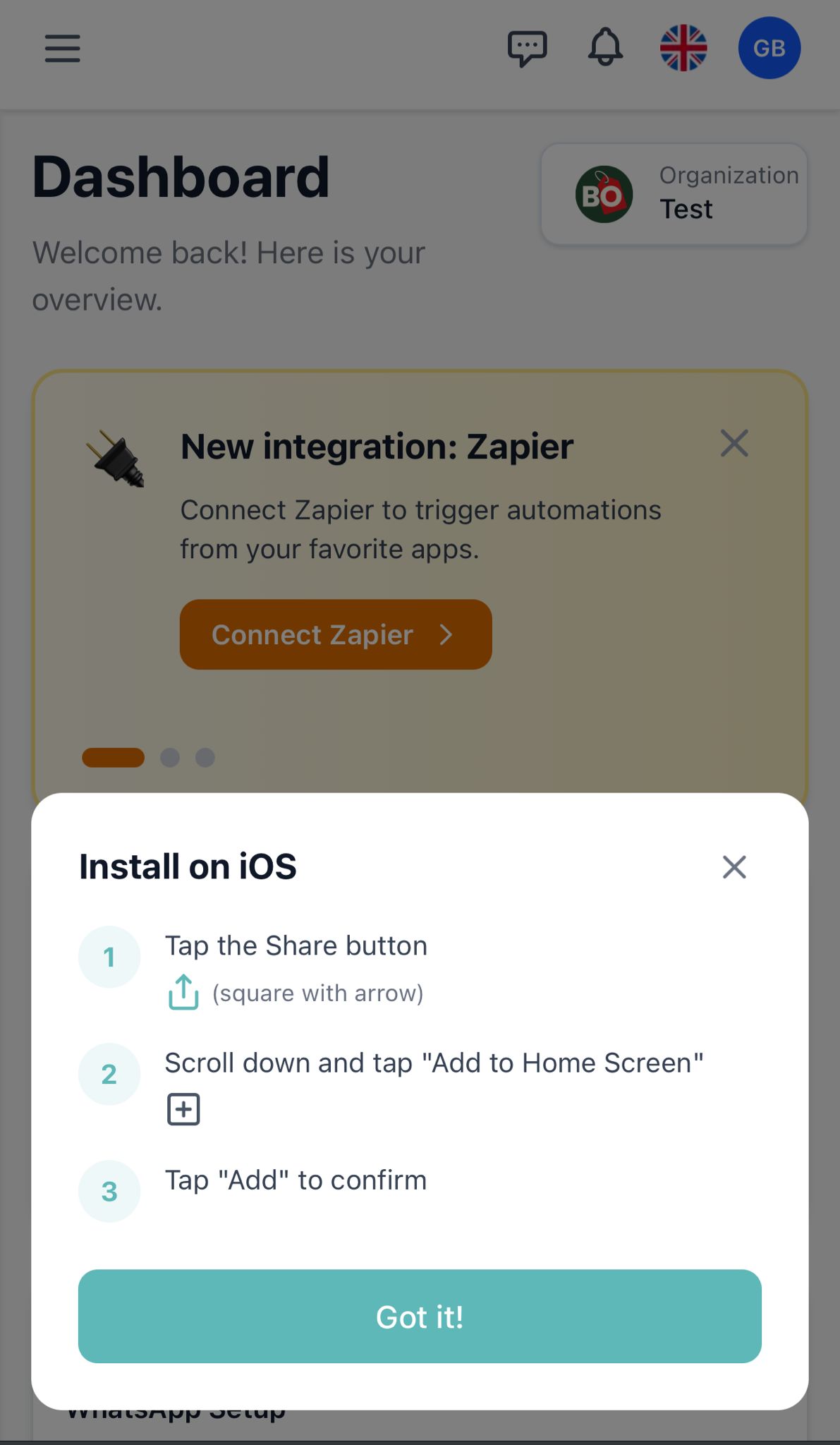
Bugalou installeren op je iPhone of iPad kost slechts 3 tikken:
- Open Safari en ga naar bugalou.com — log in op je account.
- Tik op de Deel-knop (het vierkantje met een pijl omhoog) onderaan je scherm.
- Scroll naar beneden en tik op "Zet op beginscherm".
- Tik op "Voeg toe" rechtsboven.
Dat is alles! Het Bugalou-icoon verschijnt nu op je startscherm. Tik erop om de app in volledig scherm te openen.
💡 Tip: Zorg ervoor dat je Safari gebruikt — deze functie werkt niet in Chrome of Firefox op iOS.
Installeren op Android
Op Android is het net zo makkelijk:
- Open Chrome en ga naar bugalou.com — log in op je account.
- Tik op de drie puntjes (⋮) rechtsboven.
- Tik op "Toevoegen aan startscherm" of "App installeren".
- Bevestig door op "Installeren" of "Toevoegen" te tikken.
Het Bugalou-icoon verschijnt op je startscherm en in je app-lade, net als elke andere app.
💡 Tip: Op Samsung-apparaten zie je mogelijk "Pagina toevoegen aan" — kies "Startscherm".
Installeren op Desktop (Windows / Mac / Linux)
Voor je desktop of laptop werkt het installatieproces vanuit je browser:
Google Chrome
- Ga naar bugalou.com en log in.
- Klik op het installatie-icoon (⊕) in de adresbalk, of klik op het drie-punten-menu → "Bugalou installeren".
- Klik op "Installeren" in de pop-up.
Microsoft Edge
- Ga naar bugalou.com en log in.
- Klik op het drie-punten-menu → "Apps" → "Bugalou installeren".
- Klik op "Installeren".
Safari (macOS Sonoma & nieuwer)
- Ga naar bugalou.com en log in.
- Klik op Archief → "Voeg toe aan Dock".
- Klik op "Voeg toe".
Na de installatie opent Bugalou in een eigen venster — los van je browser. Je kunt het vastzetten op je taakbalk (Windows) of Dock (Mac) voor nog snellere toegang.
Pushnotificaties Inschakelen
Na het installeren van de app, zorg ervoor dat je pushnotificaties inschakelt zodat je nooit een klantbericht mist:
- Open de Bugalou-app.
- Ga naar Instellingen → Notificaties.
- Zet Pushnotificaties aan.
- Sta meldingen toe wanneer je browser erom vraagt.
Zodra ingeschakeld ontvang je directe meldingen bij nieuwe berichten, ticket-toewijzingen, vermeldingen in interne notities en meer — zelfs wanneer de app niet actief open staat. Dit houdt je team alert en efficiënt.
Installeer voor je Hele Team
Hier is een pro-tip: deel deze installatie-instructies met je hele team. Wanneer iedereen Bugalou als app geïnstalleerd heeft op hun apparaten, daalt de responstijd van je team dramatisch. Dit kan leiden tot een verbetering van de klanttevredenheid en een hogere klantretentie.
Je kunt zelfs verschillende notificatievoorkeuren instellen per teamlid — zodat je salesteam alerts krijgt bij nieuwe leads, terwijl je supportteam meldingen ontvangt over openstaande tickets. Lees meer over werkruimte notificatie-instellingen en je team en rollen beheren.
Klaar om te Beginnen?
Installeer Bugalou nu direct en ervaar het verschil. Het kost minder dan een minuut, en je team zal je er dankbaar voor zijn.
Ga naar Bugalou → | Start je gratis proefperiode → | Boek een demo →
Veelgestelde vragen
Hoe kan ik pushnotificaties inschakelen?
Open de Bugalou-app, ga naar Instellingen → Notificaties en zet Pushnotificaties aan. Sta meldingen ook toe als je browser erom vraagt.
Kan ik Bugalou gebruiken zonder internetverbinding?
Ja, basisfuncties zijn beschikbaar, zelfs zonder internetverbinding. Berichten synchroniseren automatisch zodra je weer online bent.
Hoe kan ik Bugalou voor mijn team installeren?
Volg de installatie-instructies in dit artikel en deel deze met je team. Iedereen kan Bugalou eenvoudig op hun apparaten installeren.
Wat zijn de systeemvereisten voor Bugalou?
Bugalou werkt op elk apparaat dat een moderne webbrowser ondersteunt, inclusief desktops, laptops, tablets en smartphones.
Heb je vragen over de installatie? Ons supportteam helpt je graag. Je kunt ook onze aan de slag gids bekijken om het dashboard te leren kennen.
Gerelateerde onderwerpen

Oprichter van Bugalou en e-commerce ondernemer. Als ondernemer merkte ik dat klantenservice tools ofwel onbetaalbaar waren, ofwel zo ingewikkeld dat je een IT-afdeling nodig had. Die frustratie leidde tot Bugalou.
