Gian Boender

Los clientes satisfechos rara vez dejan una reseña por iniciativa propia. No porque no quieran, sino porque cuesta demasiado: abrir Google, buscar tu negocio, encontrar las reseñas y solo entonces hacer clic en "Escribir una reseña". Con un enlace para reseñas de Google te saltas todos esos pasos. El cliente toca el enlace y la ventana para dar estrellas y escribir la reseña se abre al instante.
En este artículo verás cómo crear ese enlace, cómo convertirlo en un código QR y cómo y cuándo pedir una reseña a tus clientes sin saltarte las normas de Google.
Respuesta corta
- Desde tu Perfil de Empresa: busca el nombre de tu negocio en Google con la sesión iniciada en la cuenta que gestiona tu Perfil de Empresa de Google y haz clic en el botón para pedir reseñas. Google te da un enlace corto que empieza por g.page/r/.
- Con tu Place ID: busca tu negocio en el Place ID Finder gratuito de Google y añade el Place ID después de https://search.google.com/local/writereview?placeid=.
- Código QR y tarjeta de reseñas: pega tu enlace o tu Place ID en nuestro generador gratuito de enlaces para reseñas de Google y descarga un código QR y una tarjeta de reseñas para imprimir.
Por qué importan las reseñas de Google
Las reseñas de Google aparecen justo donde la gente encuentra tu negocio: junto a tu nombre en los resultados de búsqueda y en Google Maps. Quien duda entre dos tiendas online o dos comercios casi siempre echa un vistazo a las estrellas y a las últimas reseñas.
Además, Google menciona las reseñas como uno de los factores que cuentan en los resultados de búsqueda locales. Más reseñas y una buena puntuación te ayudan a que te encuentren, sobre todo si tienes tienda física, showroom o punto de recogida.
Las reseñas en tu propia web o en una plataforma de opiniones también son valiosas. Tienes consejos para todo tipo de reseñas en cómo conseguir más reseñas para tu tienda online: 8 consejos probados. Este artículo trata específicamente de Google.
Método 1: el enlace de tu Perfil de Empresa de Google
La forma más sencilla es el enlace que te da el propio Google:
- Inicia sesión con la cuenta de Google con la que gestionas tu Perfil de Empresa de Google.
- Busca el nombre de tu negocio en Google. Arriba aparece tu perfil con las opciones de gestión.
- Haz clic en Pedir reseñas (en algunas versiones el botón se llama Conseguir más reseñas).
- Google muestra un enlace corto, normalmente con la forma https://g.page/r/.../review. Cópialo.
¿No ves el botón? Probablemente no has iniciado sesión con la cuenta correcta o tu perfil aún no está verificado. También encontrarás el enlace en la app o en business.google.com, en las reseñas de tu perfil.
Método 2: un enlace con tu Place ID
Cada lugar de Google Maps tiene un Place ID único, un código largo que suele empezar por ChIJ. Con ese código creas tú mismo un enlace directo para reseñas:
- Abre el Place ID Finder gratuito de Google (busca "Google Place ID Finder").
- Escribe el nombre de tu negocio y elígelo en la lista.
- Copia el Place ID que aparece.
- Añádelo después de este enlace: https://search.google.com/local/writereview?placeid= seguido de tu Place ID.
Este método también funciona si no tienes acceso al Perfil de Empresa, por ejemplo porque lo gestiona un compañero o una agencia. Prueba siempre el enlace en tu móvil: debe abrirse directamente la ventana de reseñas de tu negocio.
Conviértelo en un código QR y una tarjeta de reseñas
Un enlace es práctico en mensajes, pero en tu tienda o dentro de un paquete funciona mejor un código QR. En nuestro generador de enlaces para reseñas de Google pegas tu enlace g.page, tu enlace writereview o solo el Place ID. Obtienes:
- un enlace directo para reseñas para copiar y probar;
- un código QR en PNG o SVG, para la caja, el mostrador, el escaparate o el embalaje;
- una tarjeta de reseñas para imprimir con el código QR, para meterla en los paquetes o ponerla a la vista.
El generador es gratuito y no necesitas cuenta.
Cuándo pedir una reseña
El momento decide en gran parte si los clientes responden. Pídela cuando la experiencia está reciente y el cliente está contento:
- Tienda online: unos días después de la entrega, cuando el cliente ya ha podido usar el producto. No al hacer el pedido, porque todavía no ha recibido nada.
- Tienda física o restaurante: justo después de la visita o al pagar.
- Servicios: en cuanto termines el trabajo o la cita.
- Después de una buena atención: ¿tu atención al cliente acaba de resolver bien un problema? El cliente suele estar especialmente dispuesto a devolver el favor.
Pídela una vez, como mucho con un recordatorio amable. Pedirla más veces resulta insistente.
Dónde compartir tu enlace para reseñas
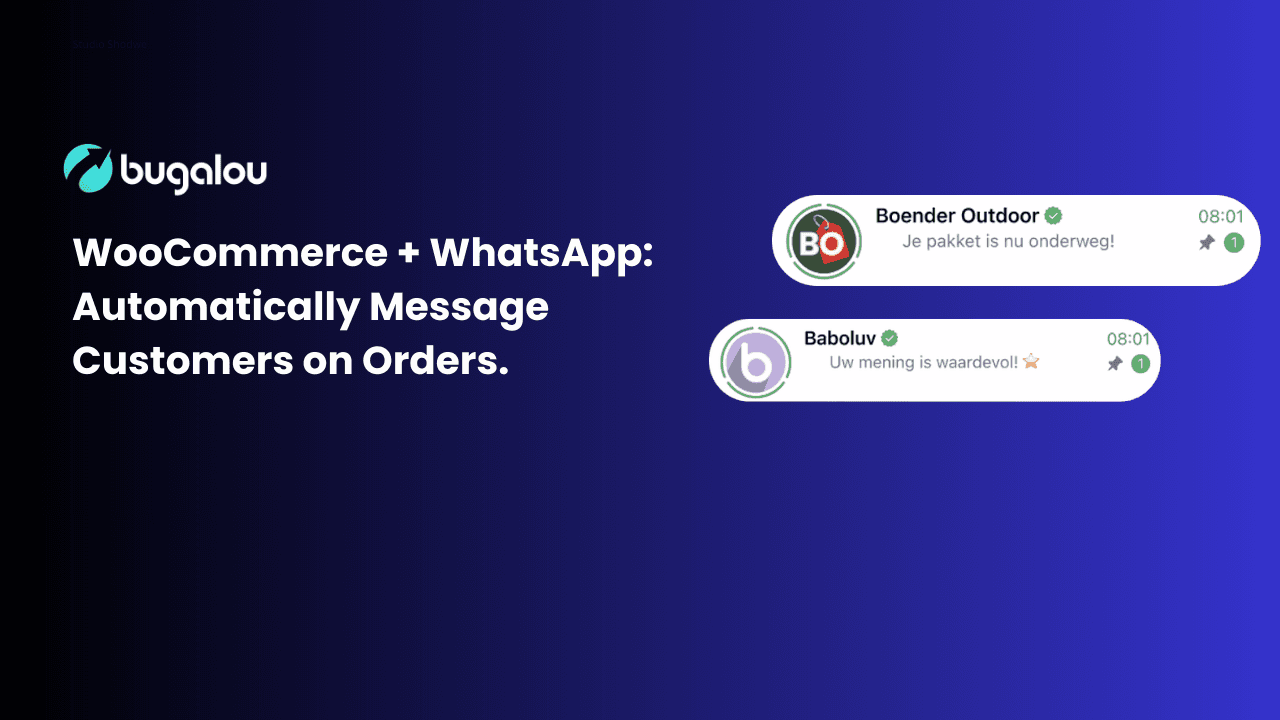
Un mensaje corto de WhatsApp suele leerse rápido. Ejemplo:
Ejemplo de email¡Hola, Lucía! Tu pedido ya ha llegado, esperamos que te encante. ¿Nos ayudas con una reseña corta en Google? Solo te llevará un minuto: [enlace] ¡Muchas gracias!
Escribe solo a clientes que quieran recibir mensajes de WhatsApp tuyos, y que el mensaje sea corto y personal.
Un email aparte y breve funciona mejor que una petición de reseña al final de una newsletter. Ejemplo:
Ejemplo de emailAsunto: ¿Qué tal tu pedido?
Hola, Marcos:
Tu pedido llegó hace unos días y nos encantaría saber qué te parece. ¿Compartirías tu experiencia en una reseña corta en Google? Ayuda a otros clientes y nosotros aprendemos de ella.
[Escribir una reseña]
¿Algo no ha ido bien? Responde a este email y lo solucionamos.
Esa última frase es importante: ofreces ayuda si hay problemas, pero pides una reseña a todos los clientes, no solo a los satisfechos.
En el paquete o en el albarán
Una tarjeta con el código QR dentro del paquete pide la reseña justo cuando el cliente abre su pedido. También puedes poner el código QR en el albarán o la factura.
En la caja o el mostrador
Coloca la tarjeta de reseñas junto a la caja, en la mesa o en la salida. El cliente escanea el código con su propio móvil.
En tu firma de email
Una línea corta como "¿Contento con nosotros? Déjanos una reseña en Google" con tu enlace debajo de cada email te trae reseñas de forma constante. Puedes crear una firma bien hecha gratis con el generador de firmas de email.
En tu web
Pon el enlace en la página de agradecimiento tras el pedido y en tu página de contacto.
Envía las peticiones de reseña automáticamente con Bugalou
Escribir a cada cliente a mano no se aguanta mucho tiempo. Con Bugalou configuras una automatización que lo hace por ti:
- WooCommerce: envía un mensaje de WhatsApp o un email con tu enlace para reseñas en cuanto un pedido pasa a completado.
- Shopify: envía el mensaje en cuanto un pedido se ha enviado.
- MyParcel o Sendcloud: envía el mensaje en cuanto el paquete se ha entregado. Suele ser el mejor momento.
¿Quieres dar al cliente unos días para probar el producto? Añade una espera de unos días antes del mensaje.
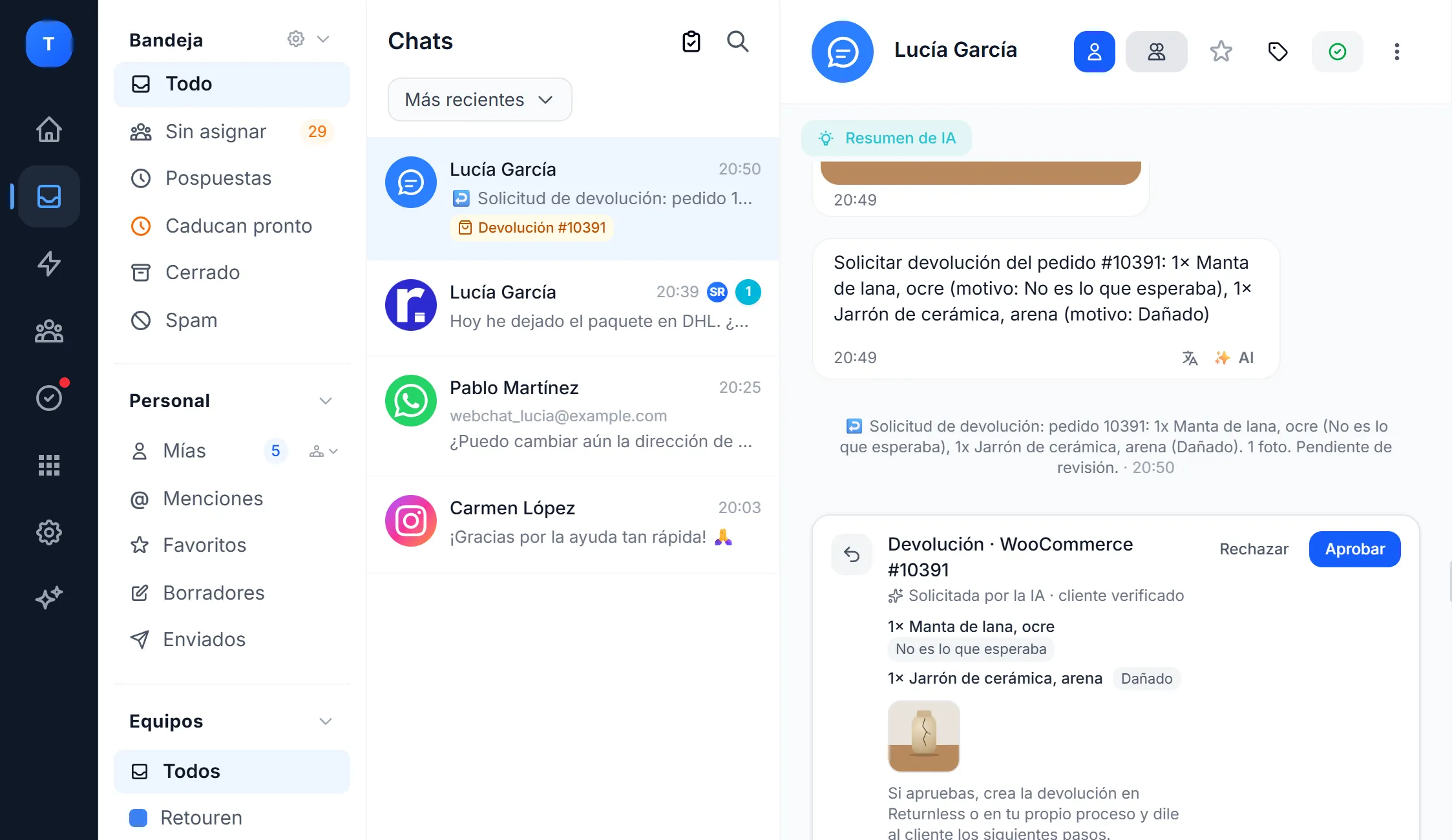
Si un cliente responde con una pregunta o una queja, la respuesta llega a tu bandeja de entrada compartida para que la resuelvas rápido. Más sobre mensajes automáticos en cómo automatizar mensajes de WhatsApp.
Las normas de Google: ¿qué no está permitido?
Google es estricto con las reseñas falsas y manipuladas. Respeta estas normas o Google puede eliminar reseñas o limitar tu perfil:
- Nada de recompensas por reseñas. Ni descuentos, ni regalos, ni sorteos, ni dinero a cambio de una reseña, tampoco por una reseña sincera.
- Nada de filtrar (review gating). No pidas reseñas en Google solo a los clientes contentos, y no mandes primero a los descontentos a otro formulario para mantenerlos lejos de Google.
- Nada de reseñas falsas. No reseñes tu propio negocio ni dejes que lo hagan empleados, familiares o una agencia. No compres reseñas nunca.
- Nada de puestos de reseñas en tu local. No dejes que los clientes escriban la reseña en una tablet u ordenador de tu tienda. Un código QR que escanean con su propio móvil sí está bien.
Las normas de protección del consumidor de la UE también prohíben las reseñas engañosas y compradas. Pedirlas con honestidad, y a todos, es la única buena forma.
Responde a tus reseñas
Pedir reseñas es la mitad del trabajo. Responde también a lo que escriben tus clientes:
- Reseña positiva: da las gracias al cliente, a ser posible de forma personal y no siempre con la misma frase.
- Reseña negativa: responde con calma y rapidez, ofrece una solución y lleva la conversación a un canal privado si hace falta. Cómo hacerlo, con textos de ejemplo, lo tienes en cómo responder a las reseñas negativas: plan paso a paso y ejemplos.
Los futuros clientes también leen tus respuestas. Una respuesta cuidada a una reseña crítica suele generar más confianza que solo cinco estrellas.
Errores habituales
- Un enlace a tu perfil en lugar de a la ventana de reseñas. El cliente sigue teniendo que buscar. Usa siempre el enlace directo para reseñas.
- Pedirla demasiado pronto. Pedir una reseña antes de que llegue el paquete no sirve de nada, o te trae una mala reseña injusta.
- Mensajes demasiado largos. Cuanto más corto, más probable que el cliente toque el enlace.
- Pedírsela solo a los clientes contentos. Va contra las normas de Google.
- No probar el enlace. Comprueba en un móvil que el enlace abre la ventana de reseñas de tu negocio.
Preguntas frecuentes
¿Qué es un enlace para reseñas de Google?
Un enlace directo que abre la ventana en la que un cliente puede dar estrellas y escribir una reseña de tu negocio. Así el cliente no tiene que buscar tu negocio primero.
¿Es gratis un enlace para reseñas de Google?
Sí. Tanto el enlace de tu Perfil de Empresa como el enlace con tu Place ID son gratuitos. Nuestro generador del código QR y la tarjeta de reseñas también es gratis.
¿Necesito un Perfil de Empresa de Google?
Para recibir reseñas, tu negocio tiene que aparecer en Google Maps, normalmente con un Perfil de Empresa. Una tienda online sin local físico también puede tener perfil, como empresa de servicio a domicilio sin dirección pública.
¿Puedo hacer que se elimine una reseña?
Solo si incumple las normas de Google, por ejemplo spam, discurso de odio o una reseña que no trata de tu negocio. Puedes denunciar esas reseñas desde tu Perfil de Empresa. Google mantiene las reseñas negativas pero sinceras.
¿Puedo dar un descuento a cambio de una reseña?
No. Google prohíbe cualquier tipo de recompensa a cambio de una reseña, aunque solo pidas una reseña sincera.
¿Quieres pedir una reseña automáticamente después de cada entrega por WhatsApp o email, y responder a todos tus clientes desde una sola bandeja de entrada? Prueba Bugalou gratis durante 14 días.