Gian Boender
Viele Unternehmer nutzen die WhatsApp Business App seit Jahren auf ihrem Handy. Kunden kennen die Nummer, sie steht auf der Website, auf dem Lieferwagen und auf der Verpackung. Doch sobald mehrere Leute Kundenanfragen beantworten sollen oder du Nachrichten automatisieren willst, stößt die App an ihre Grenzen. Bis vor Kurzem hieß das: Nummer aus der App entfernen und zur WhatsApp Business API umziehen.
Das musst du nicht mehr. Du kannst jetzt die WhatsApp Business App weiter nutzen und dieselbe Nummer mit der API verbinden. Meta nennt das Coexistence. In diesem Artikel erfährst du, wie das funktioniert, was übernommen wird, worauf du achten musst und wie du es in Bugalou einrichtest.
Die kurze Antwort
- Ja, das geht: Du verbindest deine Nummer aus der WhatsApp Business App mit einer Plattform wie Bugalou und nutzt sie danach ganz normal weiter auf deinem Handy.
- Nachrichten laufen in beide Richtungen: Was ein Kunde schickt, siehst du in der App und im gemeinsamen Posteingang, und was du aus dem Posteingang sendest, steht auch in der App.
- Deine Chats werden übernommen: Wenn du zustimmst, holt Bugalou die Gespräche der letzten 6 Monate.
- Ein paar Dinge funktionieren in der App nicht mehr: Broadcast-Listen, selbstlöschende Nachrichten, einmal ansehen und Live-Standort. Gruppenchats bleiben in der App, kommen aber nicht in den Posteingang.
- Du brauchst die WhatsApp Business App, Version 2.24.17 oder neuer. Mit der normalen WhatsApp-App funktioniert es nicht.
Was hat sich geändert?
Es gibt zwei Wege, WhatsApp geschäftlich zu nutzen: die kostenlose WhatsApp Business App auf deinem Handy und die WhatsApp Business API, mit der du über eine Plattform im Team arbeitest, deinen Onlineshop anbindest und automatisierst. Den ausführlichen Vergleich findest du in WhatsApp Business API vs. WhatsApp Business App.
Lange Zeit konnte eine Nummer nur in einem der beiden Systeme sein. Für die API musstest du die Nummer aus der App löschen. Damit war dein Chatverlauf in der App weg, und du konntest nicht mehr schnell vom Handy aus antworten. Viele kleine Unternehmen blieben deshalb bei der App, auch wenn sie mit mehreren Kollegen eigentlich nicht mehr funktionierte.
Mit Coexistence fällt diese Entscheidung weg. Die Nummer bleibt in der App auf deinem Handy und ist gleichzeitig über die API mit deinem Posteingang verbunden.
Wie funktioniert es?
Nach dem Verbinden arbeiten App und Posteingang nebeneinander auf derselben Nummer:
- Eingehende Nachrichten von Kunden erscheinen in der App und in Bugalou.
- Nachrichten, die du aus Bugalou sendest, stehen auch in der App auf deinem Handy.
- Nachrichten, die du auf dem Handy tippst, erscheinen in Bugalou mit dem Label Telefon. Deine Kollegen sehen also auch, was du unterwegs beantwortet hast.
- Deine Kontakte werden übernommen, mit den Namen aus deinem Handy.
- Dein Chatverlauf wird übernommen, wenn du ihn beim Verbinden teilst: die Gespräche der letzten 6 Monate. Sie erscheinen als geschlossene Gespräche, damit sie deine Liste offener Anfragen nicht füllen. Ältere Fotos und Dateien siehst du manchmal nur in der App.
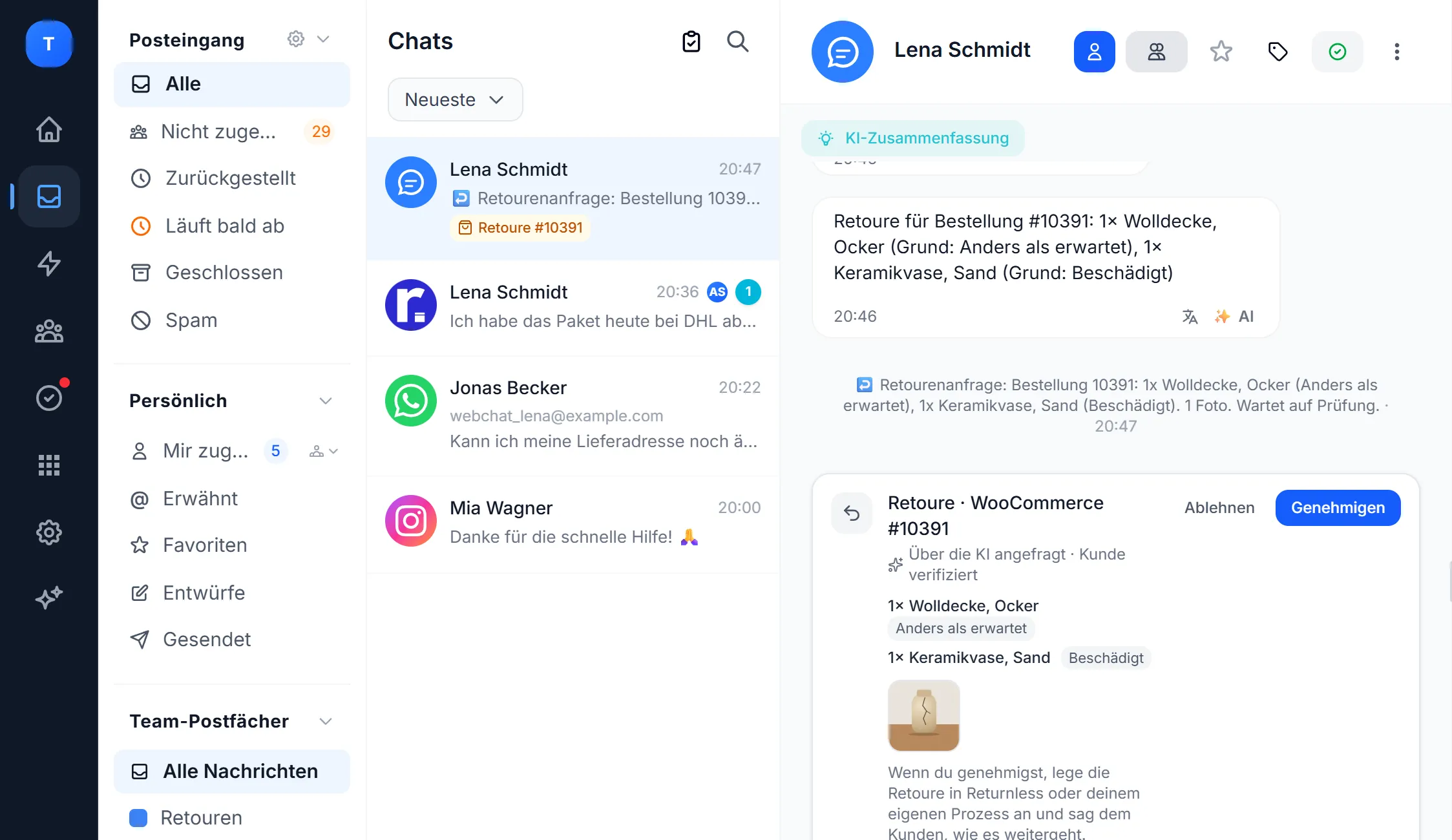
So arbeitet dein Team im gemeinsamen Posteingang, mit Zuweisen, internen Notizen und automatischer Verteilung, während du als Inhaber abends oder am Wochenende trotzdem kurz in die App schauen kannst.
Für wen ist das sinnvoll?
- Kleine Unternehmen, die wachsen. Früher hast du alles selbst in der App erledigt, jetzt hilft ein Kollege mit. Du willst weder die Nummer noch die App verlieren. Lies auch WhatsApp Business mit mehreren Benutzern.
- Onlineshops, die automatisieren wollen. Bestellupdates, Versandnachrichten und ein KI-Agent laufen über die API. Mit Coexistence ergänzt du sie, ohne deine bekannte Nummer aufzugeben.
- Geschäfte und Salons mit einer festen Nummer. Kunden schreiben seit Jahren an dieselbe Nummer. Das bleibt so, auch wenn du im Hintergrund mit einem Posteingang arbeitest.
- Unternehmer, die die App nicht missen wollen. Für eine schnelle Antwort unterwegs ist die App auf dem Handy manchmal einfach am praktischsten.
So verbindest du deine Nummer in Bugalou
- App aktualisieren. Nutze die WhatsApp Business App ab Version 2.24.17. Ist deine Nummer in der normalen WhatsApp-App? Dann zieh sie zuerst in die WhatsApp Business App um.
- Verbindung starten. Geh in Bugalou zu Kanäle und wähle WhatsApp. Hake ab, dass du ein Facebook-Konto und deine Telefonnummer bereit hast.
- Bei Meta anmelden. Ein Meta-Fenster öffnet sich. Melde dich mit Facebook an, wähle oder erstelle dein Business-Portfolio und gib deine Nummer ein.
- In der App bestätigen. Meta erkennt, dass die Nummer in der WhatsApp Business App ist. Du bekommst eine Nachricht in der App auf deinem Handy: Tippe auf Verbinden und wähle, ob du deinen Chatverlauf teilst.
- Nummer wählen. Wähle die Nummer in Bugalou aus. Eine PIN brauchst du nicht: Diese Nummer ist bereits registriert.
- Fertig. Bugalou verbindet die Nummer mit deinem Posteingang und holt deine Kontakte und, falls geteilt, deine Chats. Wie weit der Import ist, siehst du unter Einstellungen → WhatsApp. Wähle danach, welches Team die Nachrichten dieser Nummer bekommt.
Alle Details, auch für eine neue Nummer, findest du im Hilfeartikel WhatsApp Business verbinden.
Worauf du achten solltest
| Thema | Was passiert |
|---|---|
| Gruppenchats | Bleiben in der App, kommen aber nicht in Bugalou. KI-Agent und Automatisierungen funktionieren dort also nicht. Alle Gespräche mit einzelnen Kunden kommen an. |
| Broadcast-Listen | Funktionieren in der App nicht mehr. Für Nachrichten an viele Kunden gleichzeitig nutzt du Broadcasts über die API. |
| Selbstlöschende Nachrichten, einmal ansehen, Live-Standort | Funktionieren in der App nicht mehr. |
| App öffnen | Öffne die App mindestens alle zwei Wochen. Nutzt du sie lange nicht, trennt Meta die Verbindung und du musst neu verbinden. |
| WhatsApp-Anrufe | Anrufe über Bugalou sind mit so einer Nummer nicht möglich. Anrufe kommen wie gewohnt in der App an. |
| KI-Agent | Antwortet standardmäßig nicht auf einer Nummer aus der App; du antwortest selbst. Soll er doch antworten, wähle die Nummer beim KI-Agenten unter Kanäle. |
| 24-Stunden-Fenster | Gilt nur für Nachrichten aus Bugalou. Kunden, die dir vor dem Verbinden geschrieben haben, erreichst du aus Bugalou nur mit einer Vorlage, bis sie wieder schreiben. |
Mehr zu diesem Fenster liest du in das 24-Stunden-Nachrichtenfenster von WhatsApp.
Was kostet es?
- Nachrichten, die du in der App tippst, bleiben kostenlos, wie bisher.
- Nachrichten aus Bugalou laufen über die WhatsApp Business API. Dafür gelten die normalen Tarife von Meta, pro Nachricht und Kategorie. Antworten an Kunden, die dir schreiben, sind innerhalb der kostenlosen Menge pro Monat gratis.
- Bugalou selbst zahlst du monatlich, je nach Tarif.
Eine vollständige Übersicht der Tarife findest du in WhatsApp Business API Kosten 2026. Mit dem WhatsApp-Preisrechner rechnest du aus, was es für deine Nachrichtenmenge kostet.
Häufige Fragen
Verliere ich meine Chats beim Verbinden?
Nein. Deine Chats bleiben in der App. Teilst du beim Verbinden deinen Chatverlauf, holt Bugalou zusätzlich die Gespräche der letzten 6 Monate, damit dein Team sie auch sieht.
Funktioniert das mit der normalen WhatsApp-App?
Nein, nur mit der WhatsApp Business App. Ist deine Nummer in der normalen WhatsApp-App, zieh sie zuerst in die WhatsApp Business App um und verbinde sie danach.
Können meine Kollegen die App auf ihrem eigenen Handy nutzen?
Deine Kollegen arbeiten in Bugalou, im Browser oder in der Bugalou-App, jeder mit eigenem Login. So siehst du, wer welches Gespräch übernimmt. Die WhatsApp Business App selbst bleibt auf deinem eigenen Handy.
Was, wenn die Verbindung getrennt wird?
Das passiert, wenn du die App lange nicht geöffnet, die Verbindung in der App getrennt oder WhatsApp neu registriert hast. Bei einem neuen Handy stellt Meta die Verbindung meist innerhalb weniger Minuten selbst wieder her. Sonst verbindest du die Nummer erneut über Kanäle → WhatsApp.
Willst du deine bekannte WhatsApp-Nummer behalten und trotzdem im Team in einem Posteingang arbeiten, neben Instagram, Facebook, E-Mail und deinem Website-Chat? Teste Bugalou 14 Tage kostenlos.