Gian Boender
Deine E-Mail-Signatur steht unter jeder Mail, die du verschickst. Trotzdem ist sie bei vielen schnell mal irgendwann eingetippt worden: Name, Telefonnummer und vielleicht ein Logo, das beim Empfänger als Anhang ankommt. Schade, denn in wenigen Minuten hast du eine Signatur, die professionell aussieht, die Pflichtangaben enthält und Kunden genau zeigt, wie sie dich erreichen.
Kurz gesagt: Eine gute E-Mail-Signatur enthält deinen Namen, deine Position und dein Unternehmen, dazu ein oder zwei Kontaktwege wie Telefon und Website. Bei geschäftlichen E-Mails kommen in Deutschland für viele Unternehmen Pflichtangaben dazu, zum Beispiel Rechtsform, Sitz, Registergericht und Registernummer. Am schnellsten erstellst du sie mit dem kostenlosen E-Mail-Signatur Generator: Design wählen, Daten eingeben, kopieren.
In diesem Artikel erfährst du, was in eine Signatur gehört, welche Pflichtangaben gelten, wie du sie in Gmail, Outlook und Apple Mail einfügst, und findest 12 Beispiele zum Übernehmen.
Was gehört in eine E-Mail-Signatur?
Eine Signatur hat eine Aufgabe: dem Empfänger zeigen, wer du bist und wie er dich erreicht. Alles, was dazu nicht beiträgt, kann weg.
Immer:
- Dein Name. Vor- und Nachname, damit der Kunde weiß, mit wem er schreibt.
- Deine Position. So sieht der Empfänger, ob er bei der richtigen Person ist, etwa Kundenservice oder Account Manager.
- Dein Unternehmen. Bei eingetragenen Unternehmen die vollständige Firma mit Rechtsform.
- Ein oder zwei Kontaktwege. Meist Telefonnummer und Website. Deine E-Mail-Adresse muss nicht unbedingt rein, sie steht ja schon beim Absender.
Oft sinnvoll:
- Dein Logo, klein und per Bildlink eingebunden (dazu unten mehr).
- WhatsApp oder Social Media, wenn Kunden dich dort schneller erreichen. Nimm nur Kanäle, die du wirklich betreust.
- Deine Arbeitstage, wenn du in Teilzeit arbeitest.
Lieber nicht:
- Ein Disclaimer über zehn Zeilen.
- Motivationssprüche.
- Fünf verschiedene Telefonnummern.
- Ein Foto oder Banner, das breiter ist als ein paar hundert Pixel.
Pflichtangaben in der E-Mail-Signatur
Geschäftliche E-Mails gelten in Deutschland als Geschäftsbriefe. Seit 2007 ist ausdrücklich geregelt, dass die Pflichtangaben für Geschäftsbriefe auch für E-Mails gelten. Welche Angaben genau nötig sind, hängt von der Rechtsform ab:
| Rechtsform | Pflichtangaben (Grundlage) |
|---|---|
| Eingetragener Kaufmann (e.K.) | Firma mit Zusatz e.K., Ort der Handelsniederlassung, Registergericht, Handelsregisternummer (§ 37a HGB) |
| OHG und KG | Firma mit Rechtsform, Sitz, Registergericht, Handelsregisternummer (§ 125a HGB) |
| GmbH und UG | Firma mit Rechtsform, Sitz, Registergericht, Handelsregisternummer, alle Geschäftsführer, gegebenenfalls Vorsitzender des Aufsichtsrats (§ 35a GmbHG) |
| AG | Firma mit Rechtsform, Sitz, Registergericht, Handelsregisternummer, alle Vorstandsmitglieder, Vorsitzender des Aufsichtsrats (§ 80 AktG) |
Für Freiberufler und Kleingewerbetreibende ohne Eintrag im Handelsregister gelten diese Vorschriften nicht. Es ist trotzdem sinnvoll, deinen vollen Namen und eine Anschrift anzugeben.
Fehlen Pflichtangaben, kann das Registergericht ein Zwangsgeld festsetzen, und es besteht das Risiko einer Abmahnung. Dieser Abschnitt ist keine Rechtsberatung: Im Zweifel hilft dir dein Steuerberater oder die IHK weiter.
12 Beispiele für E-Mail-Signaturen
Hier findest du Beispiele für verschiedene Situationen. Die Daten sind erfunden: Ersetze sie durch deine eigenen. Im Generator wählst du das passende Design und die Farbe dazu.
1. Kundenservice
E-Mail-BeispielLena Schmidt
Kundenservice | Muster GmbH
+49 30 1234567 | www.muster.de\ Lieber per Nachricht? Schreib uns auf WhatsApp: +49 151 12345678
2. Vertrieb und Account Management
E-Mail-BeispielJonas Weber
Account Manager | Großhandel Nord GmbH
+49 151 2345678 | jonas@grosshandel-nord.de
www.grosshandel-nord.de | LinkedIn: /in/jonasweber
3. GmbH mit allen Pflichtangaben
E-Mail-BeispielJonas Weber
Account Manager
Großhandel Nord GmbH | +49 40 9876543 | www.grosshandel-nord.de\ Sitz: Hamburg | Amtsgericht Hamburg HRB 123456
Geschäftsführer: Max Nord, Anna Süd
4. Eingetragener Kaufmann
E-Mail-BeispielPeter Hoffmann
Hoffmann Fahrradteile e.K.
+49 221 1234567 | www.hoffmann-fahrradteile.de\ Sitz: Köln | Amtsgericht Köln HRA 12345
5. Freiberufler
E-Mail-BeispielLaura Becker | Fotografin
Laura Becker Fotografie
Musterstraße 1, 80331 München
+49 170 1234567 | www.laurabecker.de
6. Onlineshop
E-Mail-BeispielFelix Wagner
Gründer | Wanderwelt GmbH
+49 89 7654321 | www.wanderwelt.de\ Bestellungen bis 15 Uhr verschicken wir am selben Tag
Sitz: München | Amtsgericht München HRB 654321 | Geschäftsführer: Felix Wagner
7. Minimalistisch
E-Mail-BeispielSarah Koch
Koch Beratung | +49 171 2233445
8. Teilzeit, mit Arbeitstagen
E-Mail-BeispielMira Yilmaz
Marketing | Blumenhaus Berlin GmbH
Erreichbar montags, dienstags und donnerstags
+49 30 1112233 | www.blumenhaus-berlin.de
9. Teamadresse
E-Mail-BeispielDein Kundenservice-Team
Küchenwelt Online
Montag bis Freitag, 9 bis 17 Uhr
+49 40 1234567 | www.kuechenwelt-online.de
10. Mit Terminlink
E-Mail-BeispielDaniel Krüger
Finanzberater | Krüger Finanzberatung
+49 172 5566778
Termin direkt buchen: www.krueger-beratung.de/termin
11. Mit Bitte um eine Bewertung
E-Mail-BeispielJulia Schäfer
Kundenservice | Spielzeugland
+49 69 9876543 | www.spielzeugland.de\ Zufrieden mit uns? Wir freuen uns über deine Bewertung.
12. Zweisprachig, für internationale Kunden
E-Mail-BeispielTobias Neumann
Export Manager | Neumann Handel GmbH
+49 711 2233445 | www.neumann-handel.de\ Wir sprechen Deutsch, English und Nederlands
Eine Bitte um eine Bewertung funktioniert am besten mit einem direkten Link. Den erstellst du mit dem Google-Bewertungslink-Generator.
E-Mail-Signatur in Gmail, Outlook und Apple Mail einfügen
Hast du deine Signatur im Generator erstellt? Klicke zuerst auf Signatur kopieren und füge sie dann in dein E-Mail-Programm ein.
Gmail
- Klicke oben rechts auf das Zahnrad und wähle Alle Einstellungen aufrufen.
- Scrolle im Tab Allgemein zu Signatur und klicke auf Neu erstellen.
- Gib der Signatur einen Namen und füge sie in das Textfeld ein.
- Wähle sie unter Standardeinstellungen für Signaturen für neue E-Mails und Antworten.
- Klicke unten auf Änderungen speichern.
Outlook im Web und neues Outlook
- Klicke auf das Zahnrad und gehe zu Konto > Signaturen.
- Klicke auf Neue Signatur, gib ihr einen Namen und füge deine Signatur ein.
- Lege sie als Standard für neue Nachrichten sowie für Antworten und Weiterleitungen fest.
- Klicke auf Speichern.
Klassisches Outlook für Windows
- Gehe zu Datei > Optionen > E-Mail und klicke auf Signaturen.
- Klicke auf Neu, benenne die Signatur und füge sie im Bearbeitungsfeld ein.
- Wähle oben rechts die Signatur für Neue Nachrichten und Antworten/Weiterleitungen und klicke auf OK.
Apple Mail auf dem Mac
- Öffne Mail > Einstellungen > Signaturen und wähle dein Konto.
- Klicke auf + und deaktiviere Immer meine Standardschrift verwenden.
- Füge deine Signatur im rechten Feld ein. Mail speichert sie sofort.
Auf dem Smartphone
Die Gmail- und Outlook-App haben eine eigene, einfache Signatur für unterwegs. Du findest sie in den Einstellungen der App unter deinem Konto. Logos und Formatierung fallen dort oft weg. Trag also Name, Position und Telefonnummer ein. Schickst du geschäftliche Mails vom Handy, denk auch dort an die Pflichtangaben.
So fügst du ein Logo ein, das wirklich funktioniert
Das größte Problem bei Signaturen ist das Logo. Fügst du ein Bild direkt in die Signatur ein, kommt es beim Empfänger oft als Anhang an oder wird gar nicht angezeigt. Besser ist ein öffentlicher Bildlink: ein Logo, das online liegt, zum Beispiel auf deiner eigenen Website.
Tipps für dein Logo:
- Nutze ein PNG oder JPG mit etwa 200 Pixeln Breite.
- Wähle eine Version, die auf hellem und dunklem Hintergrund lesbar ist, denn viele lesen ihre Mails im Dunkelmodus.
- Pack keine wichtigen Infos nur in ein Bild. Werden Bilder blockiert, müssen Name, Telefonnummer und Pflichtangaben trotzdem lesbar sein.
Im Generator fügst du den Link zu deinem Logo in das Logo-Feld ein. Die Signatur ist mit Tabellen und Inline-Styles aufgebaut, die alle großen E-Mail-Programme unterstützen.
7 Fehler, die du vermeiden solltest
- Zu lang. Nach sechs Zeilen liest kaum noch jemand weiter. Pflichtangaben kannst du in eine kleine Zeile darunter setzen.
- Zu viele Farben und Schriften. Nutze eine Akzentfarbe, am besten die deines Corporate Designs.
- Ein Logo als Anhang. Nutze einen Bildlink, siehe oben.
- Veraltete Daten. Eine alte Telefonnummer oder ein neuer Geschäftsführer, der fehlt, wirkt unprofessionell und kann bei den Pflichtangaben Probleme machen.
- Jeder hat eine andere Signatur. Sorge dafür, dass alle im Team dasselbe Design nutzen.
- Nur ein Bild. Eine Signatur, die nur aus einem Bild besteht, lässt sich nicht kopieren und ist unlesbar, wenn Bilder blockiert sind. Pflichtangaben gehören als Text in die Mail.
- Ein Disclaimer, der länger ist als deine Mail. Eine kurze Zeile reicht. Lange juristische Texte liest niemand.
Eine Signatur für dein ganzes Team
Beantworten mehrere Kolleginnen und Kollegen Kunden-E-Mails, soll jede Mail gleich aussehen. Erstelle im Generator für jedes Teammitglied eine Signatur mit demselben Design und derselben Farbe.
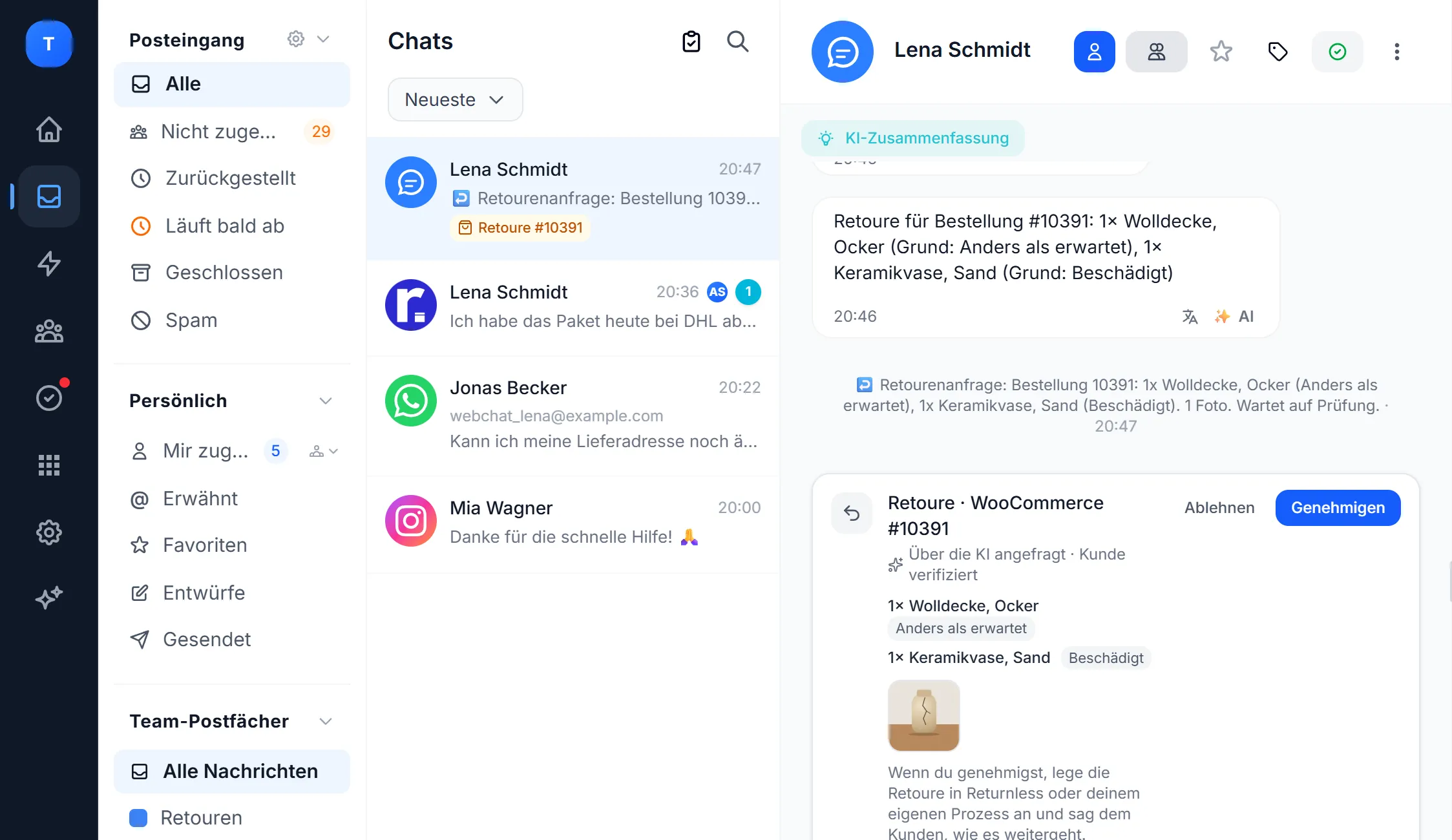
Arbeitest du mit einem geteilten Posteingang wie Bugalou, legst du pro Teammitglied eine Signatur fest, die automatisch unter jede E-Mail kommt. Dort beantwortest du nicht nur E-Mails, sondern auch WhatsApp, Instagram und Live-Chat aus einem Posteingang. Mehr dazu in geteiltes Postfach in Outlook einrichten.
Häufige Fragen
Ist eine E-Mail-Signatur Pflicht?
Eine Signatur an sich nicht. Eingetragene Kaufleute und Gesellschaften müssen in geschäftlichen E-Mails aber Pflichtangaben machen. Die Signatur ist der einfachste Ort dafür.
Was passiert, wenn Pflichtangaben fehlen?
Das Registergericht kann ein Zwangsgeld festsetzen, und Mitbewerber können abmahnen. Ob und wie oft das passiert, ist unterschiedlich. Mit vollständigen Angaben bist du auf der sicheren Seite.
Wie lang darf eine E-Mail-Signatur sein?
Für Name, Position, Unternehmen und Kontakt reichen vier bis sechs Zeilen. Die Pflichtangaben kannst du kleiner darunter setzen.
Warum kommt mein Logo als Anhang an?
Weil das Bild in die Mail eingebettet wurde statt per Link. Nutze ein Logo, das online liegt, und füge den Link in deine Signatur ein.
Kann ich dieselbe Signatur in Gmail und Outlook nutzen?
Ja. Eine Signatur aus Tabellen und Inline-Styles, wie die aus dem Generator, funktioniert in Gmail, Outlook und Apple Mail.
Was ist der Unterschied zwischen Signatur und Abwesenheitsnotiz?
Die Signatur steht unter jeder Mail, die du schickst. Eine Abwesenheitsnotiz ist eine automatische Antwort, wenn du nicht da bist. Beispiele findest du in Abwesenheitsnotiz: Beispiele und Einrichtung.
Erstelle jetzt deine eigene Signatur mit dem kostenlosen E-Mail-Signatur Generator: kein Konto nötig, deine Daten bleiben in deinem Browser. Du willst danach mit deinem ganzen Team aus einem Posteingang mailen, chatten und auf WhatsApp antworten? Teste Bugalou 14 Tage kostenlos.