Gian Boender
Veel ondernemers gebruiken al jaren de WhatsApp Business-app op hun telefoon. Klanten kennen het nummer, het staat op de website, op de bus en op de verpakking. Maar zodra je met meer mensen klantvragen wilt beantwoorden, of berichten wilt automatiseren, loop je tegen de grenzen van de app aan. Tot voor kort betekende dat: je nummer uit de app halen en overzetten naar de WhatsApp Business API.
Dat hoeft niet meer. Je kunt nu dezelfde WhatsApp Business-app blijven gebruiken én het nummer koppelen aan de API. Meta noemt dit coexistence. In dit artikel lees je hoe dat werkt, wat er meekomt, waar je op moet letten en hoe je het in Bugalou instelt.
Kort antwoord
- Ja, het kan: je koppelt je nummer uit de WhatsApp Business-app aan een platform als Bugalou en blijft het daarna gewoon op je telefoon gebruiken.
- Berichten gaan beide kanten op: wat een klant stuurt zie je in de app én in de gedeelde inbox, en wat je vanuit de inbox stuurt staat ook in de app.
- Je chats komen mee: als je dat toestaat, haalt Bugalou de gesprekken van de afgelopen 6 maanden op.
- Een paar dingen werken niet meer in de app: verzendlijsten, verdwijnende berichten, eenmalig bekijken en live locatie. Groepschats blijven in de app, maar komen niet in de inbox.
- Je hebt de WhatsApp Business-app nodig, versie 2.24.17 of nieuwer. Met de gewone WhatsApp-app werkt het niet.
Wat is er veranderd?
Er zijn twee manieren om WhatsApp zakelijk te gebruiken: de gratis WhatsApp Business-app op je telefoon, en de WhatsApp Business API waarmee je via een platform met een team werkt, koppelt aan je webshop en automatiseert. Het verschil lees je uitgebreid in WhatsApp Business API vs. WhatsApp Business-app.
Lange tijd kon een nummer maar op één van de twee tegelijk staan. Wilde je naar de API, dan moest je het nummer uit de app verwijderen. Je verloor daarmee je chatgeschiedenis in de app, en je kon niet meer even snel vanaf je telefoon antwoorden. Veel kleine bedrijven bleven daarom bij de app, ook al werkte die eigenlijk niet meer met meerdere collega's.
Met coexistence valt die keuze weg. Het nummer blijft in de app op je telefoon staan, en is tegelijk via de API gekoppeld aan je inbox.
Hoe werkt het?
Na het koppelen werken de app en de inbox naast elkaar op hetzelfde nummer:
- Inkomende berichten van klanten verschijnen in de app en in Bugalou.
- Berichten die je vanuit Bugalou stuurt, staan ook in de app op je telefoon.
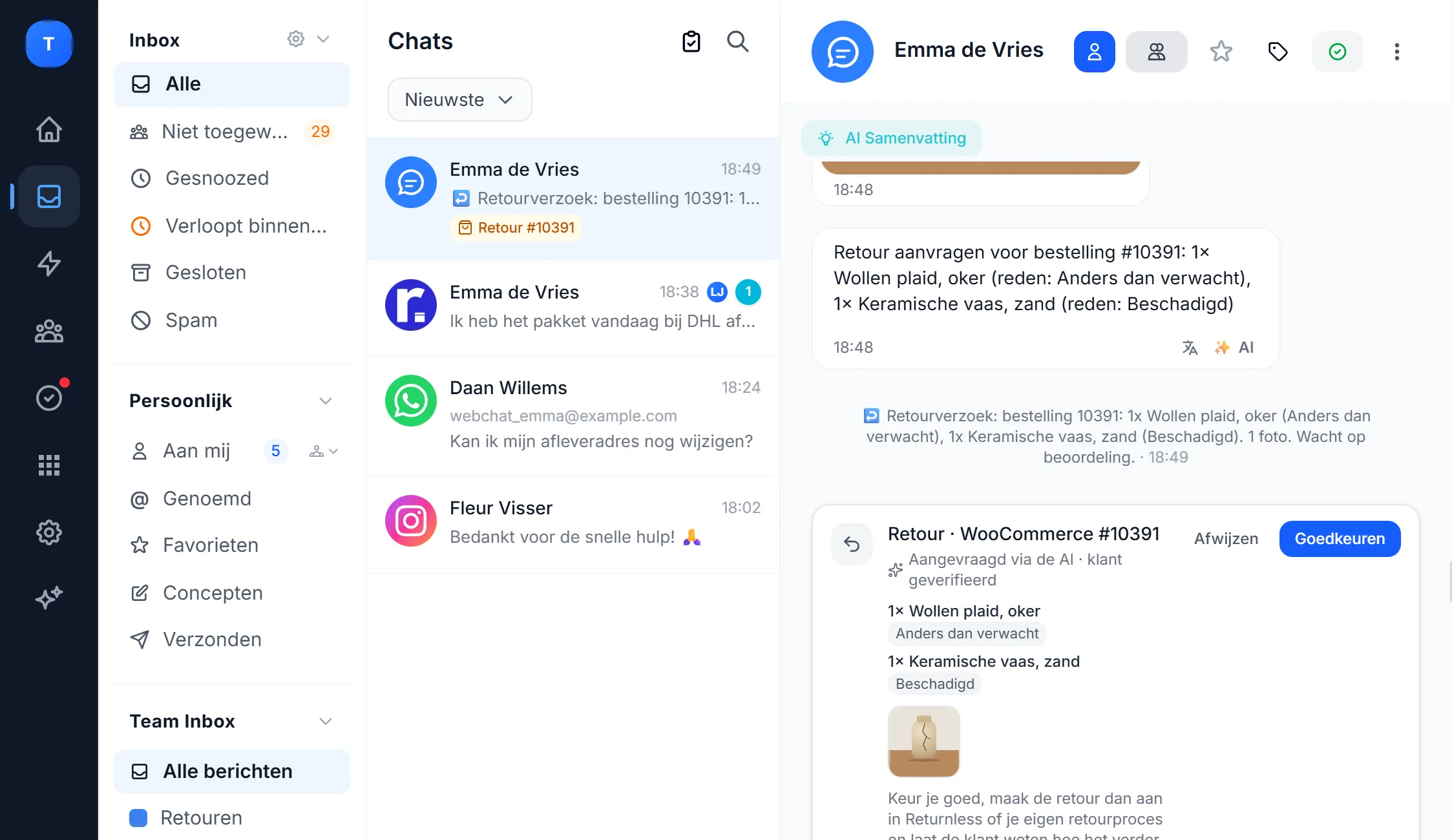
- Berichten die je op je telefoon typt, verschijnen in Bugalou met het label Telefoon. Je collega's zien dus ook wat jij onderweg hebt beantwoord.
- Je contacten komen mee, met de namen zoals ze op je telefoon staan.
- Je chatgeschiedenis komt mee als je die bij het koppelen deelt: de gesprekken van de afgelopen 6 maanden. Ze staan als gesloten gesprekken in je inbox, zodat ze je lijst met open vragen niet vullen. Foto's en bestanden van langer geleden zie je soms alleen in de app.
Zo kan je team in de gedeelde inbox werken, met toewijzen, interne notities en automatisch verdelen, terwijl jij als eigenaar 's avonds of in het weekend gewoon nog even in de app kunt kijken.
Voor wie is dit handig?
- Kleine bedrijven die groeien. Eerst deed je alles zelf in de app, nu helpt er een collega mee. Je wilt het nummer niet kwijt, en ook de app niet. Lees ook WhatsApp Business met meerdere gebruikers.
- Webshops die willen automatiseren. Orderupdates, verzendberichten en een AI-agent werken via de API. Met coexistence voeg je die toe zonder je bekende nummer op te geven.
- Winkels en salons met een vast nummer. Klanten appen al jaren naar hetzelfde nummer. Dat blijft zo, ook als je achter de schermen met een inbox gaat werken.
- Ondernemers die de app niet willen missen. Voor snelle berichten onderweg is de app op je telefoon soms gewoon het makkelijkst.
Zo koppel je je nummer in Bugalou
- Werk de app bij. Zorg dat je de WhatsApp Business-app gebruikt, versie 2.24.17 of nieuwer. Staat je nummer in de gewone WhatsApp-app? Zet het dan eerst over naar de WhatsApp Business-app.
- Start de koppeling. Ga in Bugalou naar Kanalen en kies WhatsApp. Vink aan dat je een Facebook-account en je telefoonnummer bij de hand hebt.
- Log in bij Meta. Er opent een venster van Meta. Log in met Facebook, kies of maak je Meta-bedrijfsportfolio en vul je nummer in.
- Bevestig in de app. Meta herkent dat het nummer in de WhatsApp Business-app staat. Je krijgt een bericht in de app op je telefoon: tik op koppelen en kies of je je chatgeschiedenis deelt.
- Kies het nummer. Selecteer het nummer in Bugalou. Een pincode instellen is niet nodig: dit nummer is al geregistreerd.
- Klaar. Bugalou koppelt het nummer aan je inbox en haalt je contacten en, als je dat hebt gedeeld, je chats op. Hoe ver het importeren is, zie je bij Instellingen → WhatsApp. Kies daarna welk team de berichten van dit nummer krijgt.
Alle details, ook voor een nieuw nummer, staan in het helpartikel WhatsApp Business koppelen.
Waar moet je op letten?
| Onderwerp | Wat er gebeurt |
|---|---|
| Groepschats | Blijven in de app, maar komen niet in Bugalou. De AI-agent en automations werken daar dus niet. Gesprekken met één klant komen wel allemaal binnen. |
| Verzendlijsten | Werken niet meer in de app. Voor berichten aan veel klanten tegelijk gebruik je broadcasts via de API. |
| Verdwijnende berichten, eenmalig bekijken, live locatie | Werken niet meer in de app. |
| De app openen | Open de app minstens eens per twee weken. Gebruik je hem lang niet, dan verbreekt Meta de koppeling en moet je opnieuw koppelen. |
| WhatsApp-bellen | Bellen via Bugalou kan niet op zo'n nummer. Oproepen komen gewoon binnen in de app. |
| AI-agent | Antwoordt standaard niet op een nummer uit de app; je antwoordt zelf. Wil je dat hij wel antwoordt, kies het nummer dan bij de AI-agent onder Kanalen. |
| 24-uursvenster | Geldt alleen voor berichten vanuit Bugalou. Klanten die je schreven vóór het koppelen, bereik je vanuit Bugalou met een template, tot ze weer een bericht sturen. |
Meer over dat venster lees je in het 24-uursvenster van WhatsApp uitgelegd.
Wat kost het?
- Berichten die je in de app typt, blijven gratis, net als nu.
- Berichten vanuit Bugalou gaan via de WhatsApp Business API. Daarvoor gelden de gewone tarieven van Meta, per bericht en per categorie. Antwoorden op klanten die jou een bericht sturen zijn binnen de gratis hoeveelheid per maand gratis.
- Bugalou zelf betaal je per maand, afhankelijk van je plan.
Een volledig overzicht van de tarieven staat in WhatsApp Business kosten in 2026. Met de WhatsApp-prijscalculator reken je uit wat het voor jouw aantal berichten kost.
Veelgestelde vragen
Raak ik mijn chats kwijt als ik koppel?
Nee. Je chats blijven in de app staan. Deel je bij het koppelen je chatgeschiedenis, dan haalt Bugalou bovendien de gesprekken van de afgelopen 6 maanden op, zodat je team ze ook ziet.
Werkt dit met de gewone WhatsApp-app?
Nee, alleen met de WhatsApp Business-app. Staat je nummer in de gewone WhatsApp-app, zet het dan eerst over naar de WhatsApp Business-app en koppel het daarna.
Kunnen mijn collega's de app op hun eigen telefoon gebruiken?
Je collega's werken in Bugalou, in de browser of in de Bugalou-app, ieder met een eigen login. Zo zie je wie welk gesprek oppakt. De WhatsApp Business-app zelf blijft op je eigen telefoon.
Wat als de koppeling verbroken wordt?
Dat gebeurt als je de app lang niet hebt geopend, de koppeling in de app verbreekt of WhatsApp opnieuw registreert. Bij een nieuwe telefoon herstelt Meta de koppeling meestal binnen een paar minuten vanzelf. Anders koppel je het nummer opnieuw via Kanalen → WhatsApp.
Wil je je bekende WhatsApp-nummer houden en toch met je team in één inbox werken, naast Instagram, Facebook, e-mail en je websitechat? Probeer Bugalou 14 dagen gratis.