Gian Boender
Du willst, dass Kunden dir ganz einfach eine WhatsApp-Nachricht schicken? Dann ist ein WhatsApp-Link oder QR-Code der schnellste Weg. Der Kunde klickt oder scannt, WhatsApp öffnet einen Chat mit deiner Nummer, und wenn du willst, steht schon eine Nachricht bereit. Er muss deine Nummer nicht speichern und nichts abtippen.
In diesem Artikel erfährst du, wie so ein Link funktioniert, wie du ihn selbst erstellst, wie du eine Nachricht einfügst und wo du ihn am besten platzierst.
Kurz erklärt: So erstellst du einen WhatsApp-Link
Ein WhatsApp-Link sieht so aus:
https://wa.me/491512345678
- Hinter wa.me/ kommt deine Nummer mit Ländervorwahl, ohne +, ohne die 0 am Anfang und ohne Leerzeichen oder Bindestriche. Die Handynummer 0151 2345678 wird also zu 491512345678.
- Soll schon eine Nachricht bereitstehen, hängst du ?text= mit deinem Text an, in dem Leerzeichen und Sonderzeichen kodiert sind:
https://wa.me/491512345678?text=Hallo%2C%20ich%20habe%20eine%20Frage - Ein QR-Code ist derselbe Link, nur als Code zum Scannen.
Keine Lust, selbst zu kodieren? Im kostenlosen WhatsApp-Link-Generator gibst du Nummer und Nachricht ein und bekommst den Link zum Kopieren. Mit dem WhatsApp-QR-Code-Generator machst du daraus direkt einen QR-Code, den du als Bild herunterlädst.
Was ist ein WhatsApp-Link (wa.me)?
wa.me ist die offizielle Kurz-Domain von WhatsApp für „Click to Chat“. Öffnet jemand den Link auf dem Handy, startet WhatsApp sofort ein Gespräch mit der Nummer aus dem Link. Am Computer öffnet sich WhatsApp Desktop oder WhatsApp Web.
Zwei Dinge solltest du wissen:
- Der Kunde sendet selbst. Eine Nachricht im Link steht nur im Eingabefeld bereit. Der Kunde kann sie ändern und tippt selbst auf Senden. Du schickst also nichts in seinem Namen.
- Die Nummer muss bei WhatsApp sein. Ist deine Nummer nicht bei WhatsApp oder stimmt das Format nicht, bekommt der Kunde eine Fehlermeldung, dass die Nummer ungültig ist.
Manchmal siehst du auch Links wie https://api.whatsapp.com/send?phone=491512345678. Die funktionieren genauso, wa.me ist nur kürzer und sauberer.
Schritt für Schritt: einen WhatsApp-Link erstellen
1. Bring deine Nummer ins richtige Format
Beginne mit der Ländervorwahl und lass die 0 am Anfang weg:
| Land | So schreibst du die Nummer | Im Link |
|---|---|---|
| Deutschland | 0151 2345678 | 491512345678 |
| Österreich | 0664 1234567 | 436641234567 |
| Schweiz | 079 123 45 67 | 41791234567 |
| Niederlande | 06 12 34 56 78 | 31612345678 |
Nutzt du eine Festnetznummer für WhatsApp Business, funktioniert es genauso: Ländervorwahl dazu, 0 weg.
2. Füge eine Nachricht hinzu (optional)
Eine vorbereitete Nachricht senkt die Hürde noch weiter. Der Kunde muss nicht überlegen, was er schreiben soll. Zum Beispiel:
- Hallo! Ich habe eine Frage zu meiner Bestellung.
- Hallo, ich möchte gern einen Termin vereinbaren.
- Hallo, ich habe eure Anzeige gesehen und möchte mehr über das Angebot wissen.
Text in einem Link muss kodiert werden: Ein Leerzeichen wird zu %20, ein Komma zu %2C, ein Fragezeichen zu %3F, ein &-Zeichen zu %26 und ein Zeilenumbruch zu %0A. Auch Umlaute und Emojis werden kodiert. Machst du das falsch, wird deine Nachricht abgeschnitten oder enthält Zeichensalat. Deshalb ist ein Generator praktisch: Er kodiert den Text automatisch.
3. Teste den Link
Öffne den Link auf deinem eigenen Handy und am Computer. Prüfe, ob sich der Chat mit der richtigen Nummer öffnet und die Nachricht richtig dasteht. Teste auch von einem Handy, auf dem du nicht mit dieser Nummer angemeldet bist, damit du siehst, was der Kunde sieht.
Einen WhatsApp-QR-Code erstellen
Für alles, was gedruckt ist oder auf einem Bildschirm steht, ist ein QR-Code praktischer als ein Link. Niemand tippt einen Link von einem Flyer ab, aber Scannen dauert nur Sekunden.
Ein WhatsApp-QR-Code ist einfach dein wa.me-Link als Code. Du kannst ihn auf zwei Arten erstellen:
- Mit einem QR-Generator. Im kostenlosen WhatsApp-QR-Code-Generator gibst du deine Nummer und auf Wunsch eine Nachricht ein. Du bekommst einen QR-Code, den du als PNG-Bild herunterlädst. Weil der Code direkt auf deinen wa.me-Link verweist, funktioniert er, solange deine Nummer bei WhatsApp ist.
- In der WhatsApp Business App. Die App hat einen eigenen Kurzlink mit QR-Code, in der Form wa.me/message/... Du findest ihn in den Einstellungen unter den Unternehmenstools (der genaue Menüname kann je nach Version abweichen). Dort kannst du auch eine Standardnachricht festlegen.
Vorsicht beim Kurzlink aus der App: Er ist an dein Konto gebunden und lässt sich zurücksetzen. Tust du das, funktioniert der alte Link nicht mehr, auch nicht auf allem, was du schon gedruckt hast. Für Drucksachen ist ein Link mit deiner Nummer (wa.me/491512345678) deshalb die sicherste Wahl.
Tipps für einen QR-Code, der gut scannt:
- Druck ihn nicht zu klein. Auf einem Flyer oder einer Verpackung sind etwa 2 bis 3 cm Breite das Minimum; auf einem Plakat oder im Schaufenster darf er viel größer sein.
- Sorge für genug Kontrast: ein dunkler Code auf hellem Hintergrund.
- Lass rund um den Code Weißraum frei.
- Schreib einen kurzen Satz dazu, etwa Scannen und per WhatsApp fragen. Ein QR-Code ohne Erklärung wird seltener gescannt.
Wo platzierst du deinen WhatsApp-Link oder QR-Code?
Je öfter ein Kunde deinem Link genau dann begegnet, wenn er eine Frage hat, desto mehr Gespräche bekommst du.
| Platz | Link oder QR | Tipp |
|---|---|---|
| Website | Link | Ein Button „Per WhatsApp chatten“ auf der Kontaktseite, auf Produktseiten und im Footer. |
| Instagram- oder TikTok-Bio | Link | Setz den Link in deine Bio oder als Button ins Profil, mit einer Nachricht wie Hallo, ich komme über Instagram. |
| E-Mail-Signatur | Link | Jede E-Mail, die du schickst, wird zu einem zusätzlichen Kanal. Erstell eine mit dem E-Mail-Signatur-Generator. |
| Bestell- und Versandbestätigung | Link | Kunden mit einer Frage zu ihrer Bestellung erreichen dich direkt. |
| Verpackung und Lieferschein | QR | Für Produktfragen, Retouren oder um um eine Bewertung zu bitten. |
| Kassenbon oder Kasse | QR | Praktisch für Läden und Gastronomie. |
| Schaufenster, Theke, Plakat | QR | Für Fragen außerhalb der Öffnungszeiten. |
| Visitenkarten und Flyer | QR | Auf Drucksachen ist Scannen einfacher als Abtippen. |
| Anzeigen | Link | Oder nutze Click-to-WhatsApp-Werbeanzeigen: Dann öffnet die Anzeige selbst direkt einen Chat. |
So einen Link gibt es auch für Instagram. Mit dem Instagram-DM-Link-Generator erstellst du einen Link, der direkt eine Direktnachricht an dein Konto öffnet.
Sehen, woher deine Chats kommen
Ein cleverer Trick: Nutze für jeden Platz eine andere Nachricht. Zum Beispiel:
- Website: Hallo, ich habe eine Frage (über die Website)
- Verpackung: Hallo, ich habe eine Frage zu meiner Bestellung (übers Paket)
- Flyer: Hallo, ich möchte das Angebot vom Flyer
Beginnt ein Kunde mit dieser Nachricht, siehst du sofort, woher er kommt. Nach ein paar Wochen weißt du, welcher Platz die meisten Gespräche bringt. Das klappt am besten, wenn die Nachricht kurz ist und natürlich klingt, damit der Kunde sie nicht löscht.
Mit einer Plattform wie Bugalou geht das automatisch: Eine Automatisierung auf ein Stichwort gibt einem Gespräch, das mit „übers Paket“ beginnt, sofort ein Label. So kannst du die Herkunft später nachschlagen und filtern.
Häufige Fehler
- Die 0 oder das + stehen lassen. wa.me/01512345678 oder wa.me/+491512345678 funktioniert nicht. Nur Ziffern, mit Ländervorwahl.
- Text nicht kodieren. Leerzeichen, Kommas und &-Zeichen machen den Link kaputt. Nutze einen Generator oder kodiere den Text richtig.
- Eine private Nummer verwenden. Steht deine eigene Nummer auf der Verpackung, landen Kundenfragen auf deinem Privathandy, auch am Wochenende. Nimm lieber eine geschäftliche Nummer.
- Den Kurzlink aus der App zurücksetzen, obwohl er schon gedruckt ist. Alte Flyer funktionieren dann nicht mehr.
- Niemand antwortet. Ein Link bringt Gespräche. Bleiben sie stundenlang liegen, geht der Schuss nach hinten los. Richte mindestens eine automatische Antwort für die Zeit außerhalb deiner Öffnungszeiten ein.
All die Chats im Team beantworten
Funktioniert dein Link oder QR-Code gut, kommen mehr Nachrichten rein, als ein Handy schafft. In der WhatsApp Business App teilst du eine Nummer auf einer begrenzten Zahl von Geräten, ohne Überblick, wer was beantwortet.
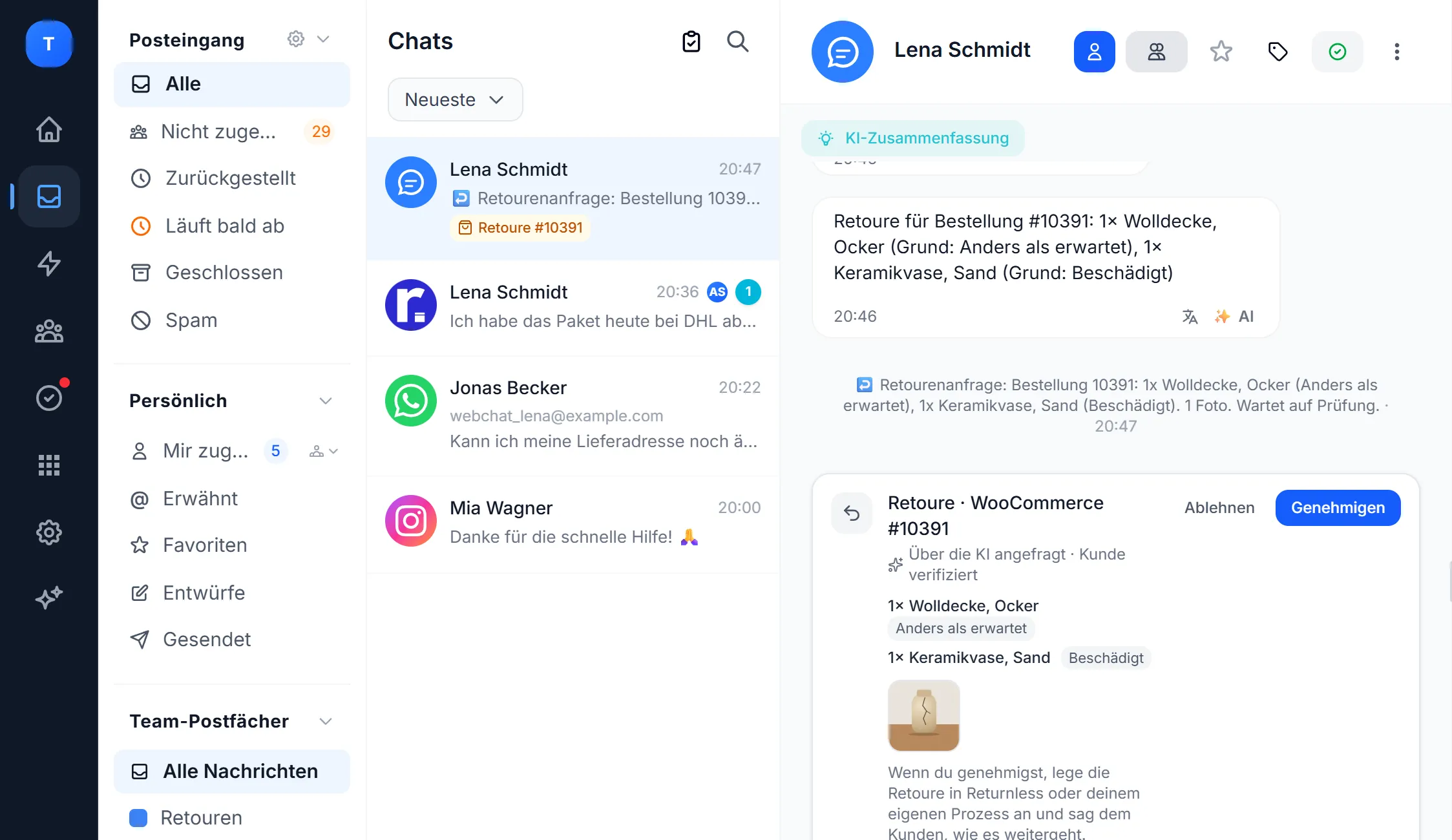
Mit Bugalou landen alle deine WhatsApp-Gespräche in einem Posteingang, den dein ganzes Team teilt, zusammen mit E-Mail, Instagram, Facebook und deinem Website-Chat. Du weist Gespräche zu, siehst die Bestellung des Kunden direkt neben dem Chat und lässt einen KI-Agenten die Standardfragen beantworten. Deine Nummer aus der WhatsApp Business App kannst du dabei behalten. Mehr dazu im WhatsApp-Business-Leitfaden.
Häufig gestellte Fragen
Ist ein WhatsApp-Link kostenlos?
Ja. Einen wa.me-Link und einen QR-Code zu erstellen kostet nichts, und die Generatoren von Bugalou sind kostenlos. Der Kunde startet den Chat selbst. In der WhatsApp Business App sind deine Antworten kostenlos; mit der WhatsApp Business API gelten die Preise von Meta pro Nachricht.
Funktioniert ein WhatsApp-Link auch am Computer?
Ja. Am Computer öffnet der Link WhatsApp Desktop oder WhatsApp Web. Hat jemand keins von beiden, sieht er zuerst eine WhatsApp-Seite mit der Wahl, die App zu öffnen oder herunterzuladen.
Läuft ein WhatsApp-QR-Code ab?
Ein QR-Code, der auf wa.me/deinenummer verweist, läuft nicht ab. Er funktioniert, solange deine Nummer bei WhatsApp ist. Ein QR-Code für den Kurzlink aus der WhatsApp Business App funktioniert nicht mehr, wenn du diesen Link zurücksetzt.
Kann ich sehen, wie viele Leute auf meinen Link klicken?
WhatsApp liefert keine Klickzahlen für wa.me-Links. Du kannst aber pro Platz eine andere Nachricht verwenden, damit du bei jedem Chat siehst, woher er kommt.
Kann ich einen Link zu einer WhatsApp-Gruppe erstellen?
Ja, aber das ist etwas anderes: Einen Einladungslink für eine Gruppe erstellst du in der Gruppe selbst über Per Link einladen. Ein wa.me-Link öffnet immer ein Einzelgespräch mit einer Nummer.
Erstell deinen Link oder QR-Code mit dem kostenlosen WhatsApp-Link-Generator oder QR-Code-Generator. Und willst du all diese Gespräche im Team aus einem Posteingang beantworten? Teste Bugalou 14 Tage kostenlos.