Ankündigungsbanner
Erfahre, wie du Ankündigungsbanner erstellst und verwaltest, um deine Website-Besucher mit Aktionen, Updates und mehr anzusprechen.
Was sind Ankündigungsbanner?
Mit Ankündigungsbannern kannst du gezielte Nachrichten auf deiner Website anzeigen, um Besucher anzusprechen. Nutze sie für Aktionen, Produkt-Updates, wichtige Hinweise oder jede Nachricht, die deine Besucher sehen sollen.
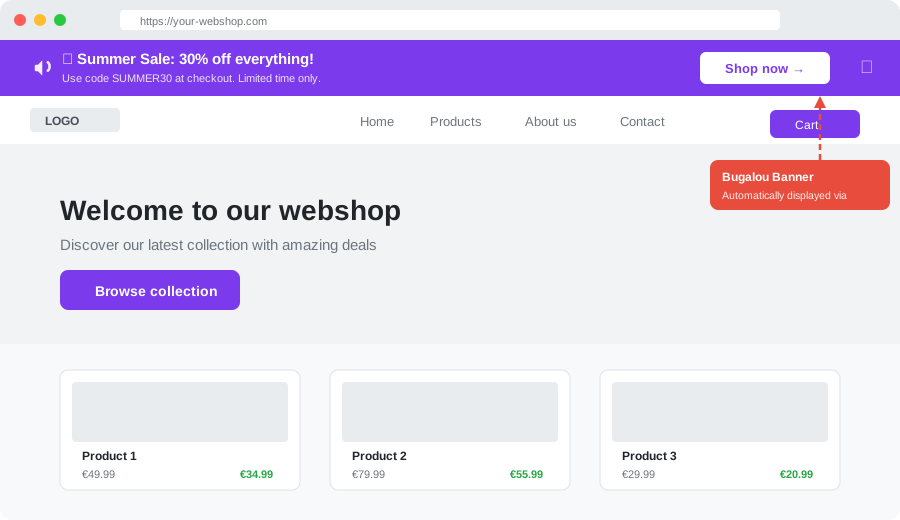
So sieht ein Ankündigungsbanner auf einer Website aus
Banner lassen sich mit verschiedenen Stilen, Farben, Call-to-Action-Buttons und mehrsprachigem Inhalt anpassen. Sie können auf bestimmte Seiten oder Zielgruppen ausgerichtet werden.
Hauptfunktionen
🎯 Gezielte Anzeige
Zeige Banner auf bestimmten Seiten, für bestimmte Zielgruppen und zum richtigen Zeitpunkt an. Konfiguriere URL-Muster und Geräte-Targeting, um genau die richtigen Besucher zu erreichen.
🎨 Vollständig anpassbar
Passe Farben, Text, Symbole, Buttons und Platzierung an deine Marke an. Wähle zwischen Inline- oder schwebenden Banner-Stilen, oben oder unten auf der Seite positioniert.
📝 Nachricht & Untertitel
Jedes Banner hat eine Hauptnachricht (die fett gedruckte Überschrift) und einen optionalen Untertitel (sekundärer Text unter der Überschrift). So kannst du zusätzlichen Kontext liefern, etwa einen Rabattcode oder ein Ablaufdatum.
🌍 Mehrsprachige Unterstützung
Erstelle Banner mit Inhalten sowohl auf Niederländisch (NL) als auch auf Englisch (EN). Das Banner-Widget erkennt automatisch die Sprache deiner Website und zeigt die passende Version an. Bleibt der englische Text leer, wird der niederländische Text als Fallback verwendet.
Die Spracherkennung funktioniert über:
- Das Attribut
<html lang="...">auf deiner Website - URL-Pfadpräfix (z. B.
/en/oder/nl/) - Standard-Fallback: Niederländisch
📊 Leistung verfolgen
Überwache Impressionen, Klicks, CTR und Schließungen mit integrierten Analytics. Sieh, wie deine Banner abschneiden, und optimiere sie im Laufe der Zeit.
So erstellst du ein Banner
- Gehe in deinem Dashboard zu Kampagnen → Banner.
- Klicke auf Banner erstellen und gib ihm einen Namen.
- Nutze im Tab Inhalt den Umschalter 🇳🇱 Nederlands / 🇬🇧 English, um Nachricht, Untertitel und Button-Text in beiden Sprachen einzugeben.
- Konfiguriere Design, Targeting und Zeitplan über den visuellen Editor.
- Sieh dir eine Vorschau deines Banners im Panel Live-Vorschau an (das sich je nach gewählter Sprache aktualisiert) und aktiviere es, wenn du bereit bist.
Banner-Stile
- Inline — fügt sich in den Seiteninhalt ein und schiebt diesen nach unten
- Schwebend — schwebt mit einem Schatten über dem Seiteninhalt
Positionen
- Oben — wird oben auf der Seite angezeigt
- Unten — wird unten auf der Seite angezeigt
Zeitplan & Targeting
Du kannst Banner so planen, dass sie zu bestimmten Daten und Uhrzeiten erscheinen, und sie ausrichten nach:
- URL-Mustern — Anzeige auf bestimmten Seiten (z. B.
/preise,/blog/*) - Gerätetyp — nur Desktop, nur Mobilgeräte oder alle Geräte
- Zielgruppe — alle Besucher, nur neue Besucher oder nur wiederkehrende Besucher
Installation auf deiner Website
Füge das folgende Script-Tag zu deiner Website hinzu, um Banner anzuzeigen:
<script src="https://bugalou.com/banners/widget.js" data-org="YOUR_ORG_SLUG"></script>Das Widget übernimmt automatisch Spracherkennung, Seiten-Targeting und Tracking — keine zusätzliche Konfiguration nötig.
Verfügbar auf allen bezahlten Plänen
Ankündigungsbanner sind auf allen bezahlten Plänen verfügbar (Starter, Pro und Enterprise). Upgrade deinen Plan, um Banner zu nutzen.