Jak skonfigurować czat na stronie w Bugalou
Czat na stronie dopasowany do Twojego sklepu, w każdym języku. Zainstaluj go jednym kodem lub wtyczką WordPress, WooCommerce albo Shopify, wybierz styl i to, co odwiedzający widzą najpierw, i pozwól agentowi AI odpowiadać, a zespołowi przejmować rozmowy w razie potrzeby.
Po angielsku
Kroki
- 1Kanały → Czat na stronie → Instalacja: wklej kod przed zamykającym tagiem body albo użyj klucza widżetu we wtyczce WordPress / WooCommerce lub aplikacji Shopify
- 2Wygląd: wybierz styl (Classic, Color, Soft, Minimal, Dark), kolor, czcionkę i logo; przetestuj w podglądzie na żywo
- 3Behavior: przyciski szybkich odpowiedzi, karty i ekran startowy (Home lub Chat), karty Help i Contact
- 4Behavior: przyciski WhatsApp i Instagram, urządzenia, reguły stron i oczekiwany czas odpowiedzi
- 5Pre-chat Form: najpierw poproś o imię i adres e-mail
- 6Appearance: język domyślny i dodatkowe języki
- 7Proactive: wiadomości, które otwierają się na właściwej stronie
- 8Inbox: język odwiedzającego; w planie Enterprise tłumaczona jest cała rozmowa
- 9Analytics: ile rozmów rozwiązuje Twój agent AI
Transkrypcja
A chat on your website that fits your store, in every language. Here's how to set it up. Go to Channels, Website chat, and paste the code into your website. It works on any site. On WordPress, WooCommerce or Shopify you can skip the code and use the plugin or app. Pick a style: Standard, Colour, Soft, Minimal or Dark. With your own colour, font and logo. You see every change in the preview right away, and you can test your AI agent there yourself. Decide what visitors see first: quick buttons, your frequently asked questions, or the chat straight away. With tabs for Help and Contact. Prefer WhatsApp or Instagram? One tap and your customer carries on there. Choose on which pages and devices the chat appears, and show how fast you usually reply. If you like, ask for a name and email address first. Switch on extra languages. Visitors see the chat in their own language. Customers who are logged in see their orders and tracking in one tap. The AI agent answers right away, with product suggestions too. Can't the AI help? Your team takes over. And if nobody's online, the customer leaves a ticket. Reach out to visitors yourself, on the right page. Afterwards, the customer rates the conversation in one tap. In the inbox you see the visitor's language. With Enterprise, Bugalou translates the whole conversation: you type in your language, the customer reads it in theirs. And in Analytics you see how many conversations the AI solves on its own. Start free at bugalou.com.
Więcej filmów
 1:58
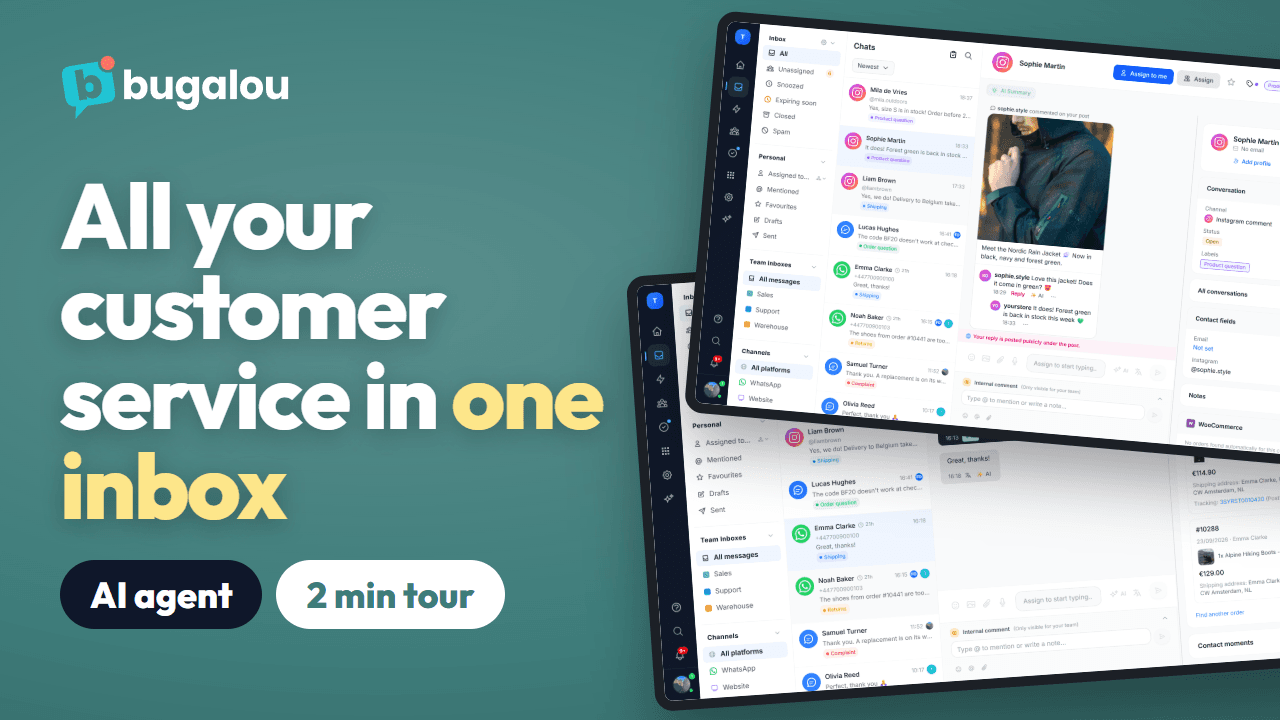
Bugalou w 2 minuty: obsługa klienta z AI i jedna wspólna skrzynka
Pełna prezentacja produktu: WhatsApp, Instagram, e-mail i czat na żywo w jednej wspólnej skrzynce, agent AI odpowiadający dniem i nocą, zamówienia obok czatu, czat zespołu, zadania, automatyzacje i raporty.
Obejrzyj →(Po angielsku)
 0:45
Jak dodać czat na żywo do WordPressa w 2 minuty
Zainstaluj darmową wtyczkę Bugalou Live Chat, wklej klucz widżetu, a czat zacznie działać na Twojej stronie WordPress. Każdy czat trafia do skrzynki Bugalou, obok WhatsAppa, e-maili i Instagrama.
Obejrzyj →(Po angielsku)
 0:59
Jak połączyć WooCommerce z Bugalou
Połącz sklep WooCommerce w dwie minuty za pomocą darmowej wtyczki Bugalou for WooCommerce. Zespół widzi każde zamówienie obok czatu, a w płatnych planach automatyzacje wysyłają e-maile transakcyjne i wiadomości WhatsApp.
Obejrzyj →(Po angielsku)
 0:51
Jak połączyć Shopify z Bugalou
Zainstaluj Bugalou ze Shopify App Store, połącz sklep i włącz czat w motywie. Zespół widzi każde zamówienie obok czatu, a w płatnych planach automatyzacje wysyłają e-maile transakcyjne i wiadomości WhatsApp.
Obejrzyj →(Po angielsku)
 1:28
Jak skonfigurować agenta AI w Bugalou
Skonfiguruj agenta AI, który pomaga klientom dniem i nocą, w Twoim tonie i z Twoją wiedzą: stroną, feedem produktów i statusem zamówień na żywo, na czacie na stronie, WhatsAppie, e-mailu, Instagramie i Messengerze.
Obejrzyj →(Po angielsku)
 1:25
Jak połączyć WhatsApp Business z Bugalou
Połącz numer WhatsApp Business ze wspólną skrzynką, także numer z aplikacji WhatsApp Business. Ustaw zespół lub osobę dla każdego numeru, twórz szablony, wznawiaj rozmowy po 24-godzinnym oknie, wysyłaj automatyczne aktualizacje zamówień i pozwól odpowiadać agentowi AI.
Obejrzyj →(Po angielsku)
 1:02
Jak skonfigurować centrum pomocy w Bugalou
Opublikuj najczęstsze pytania pod własną marką i domeną. Klienci sami przeszukują artykuły lub wysyłają pytanie, które trafia do Twojej skrzynki, a agent AI odpowiada tym, co jest w centrum pomocy.
Obejrzyj →(Po angielsku)
 1:51
Skrzynka Bugalou w 2 minuty: WhatsApp, Instagram, e-mail i czat w jednym miejscu
Pięć kanałów, jedna skrzynka, a zespół zawsze wie, kto czym się zajmuje: filtry i foldery, etykiety, przypisywanie, szybkie odpowiedzi ze snippetami i AI, tłumaczenie, zamówienie klienta obok czatu, notatki wewnętrzne, zadania i 24-godzinne okno WhatsApp.
Obejrzyj →(Po angielsku)
 1:45
Automatyczne wiadomości WhatsApp po każdym zamówieniu
Automatyczna wiadomość WhatsApp po zamówieniu: gdy wpłynie albo gdy zostanie wysłane, z linkiem do śledzenia. Z WooCommerce lub Shopify w planie Starter albo przez webhook w planie Pro, wysyłana jako szablon zatwierdzony przez Meta.
Obejrzyj →(Po angielsku)
 1:53
Jak wysłać broadcast przez WhatsApp lub SMS
Jedna wiadomość do grupy klientów przez WhatsApp lub SMS, od razu lub o zaplanowanej porze. Tylko do kontaktów ze zgodą, z zatwierdzonym szablonem, zmiennymi i obrazem, a potem status dla każdego odbiorcy.
Obejrzyj →(Po angielsku)
 4:30
Zwroty i anulowanie z agentem AI
Agent AI przyjmuje zgłoszenia zwrotów i anulowania dniem i nocą: klient wybiera na czacie na stronie produkty, powód i zdjęcie. Zatwierdzasz w skrzynce, zwracasz pieniądze z poziomu Bugalou i widzisz zwroty z Returnless obok rozmowy.
Obejrzyj →(Po angielsku)
 1:02
Automatycznie rozdzielaj czaty w zespole (round robin)
Automatycznie przypisuj nowe rozmowy z WhatsAppa, Instagrama, e-maila i czatu: do dostępnej osoby z najmniejszą liczbą otwartych czatów, po kolei w zespole dzięki regułom routingu (według słowa kluczowego, kanału lub godziny) albo z AI w planie Enterprise. Masz status nieobecności? Wtedy nie dostajesz nowych czatów.
Obejrzyj →(Po angielsku)