Automatyczne wiadomości WhatsApp po każdym zamówieniu
Automatyczna wiadomość WhatsApp po zamówieniu: gdy wpłynie albo gdy zostanie wysłane, z linkiem do śledzenia. Z WooCommerce lub Shopify w planie Starter albo przez webhook w planie Pro, wysyłana jako szablon zatwierdzony przez Meta.
Po angielsku
Kroki
- 1Przejdź do Automations → Browse Templates i wybierz przepis, np. Order Shipped. Przepisy z etykietą Pro działają tylko w planach Pro i Enterprise
- 2Wybierz sklep: WooCommerce (start, gdy zamówienie dostaje status completed) lub Shopify (start, gdy zamówienie jest fulfilled). Inny system przez webhook, Zapier lub Make wymaga planu Pro
- 3Tekst WhatsApp jest gotowy z imieniem, numerem zamówienia i linkiem do śledzenia; zmień go, jeśli chcesz
- 4Kliknij Submit to Meta. Zatwierdzenie może potrwać do 24 godzin; potem krok wysyła wiadomość sam, nawet poza 24-godzinnym oknem
- 5Kliknij Save & Publish: automatyzacja ma status Active
- 6Wiadomość nie dotarła? Może się tak zdarzyć, jeśli klient nie ma WhatsAppa lub zrezygnował albo jeśli Meta odrzuciła lub wstrzymała szablon
- 7Klient odpowiada? Rozmowa jest od razu w Twojej skrzynce
Transkrypcja
Your customer doesn't read their email, but they do read WhatsApp. Here's how to send a message automatically after every order. Go to Automations, click Browse Templates and pick a recipe, for example Order Shipped. Choose your store. On WooCommerce this recipe starts when an order's status becomes completed, on Shopify when the order is fulfilled. The WhatsApp text is ready, with your customer's name, the order number and the tracking link. Feel free to change it, in your own tone of voice. WhatsApp wants a message like this approved first. Submit the text to Meta in one click. Approval can take up to 24 hours. After that your message can also go out after the 24-hour window, even if your customer has never messaged you before. It won't arrive if the customer doesn't have WhatsApp or has opted out, or if Meta rejects or pauses the template. Click Save & Publish, and your automation is on. You connect your store once, for example with our WooCommerce plugin or the Shopify app. An order is marked as completed, or fulfilled in Shopify...and your customer gets a WhatsApp right away, with the link to track their parcel, if your store has it. Do they reply? The conversation is right there in your inbox. On Pro there are also recipes for a review request after delivery, with Sendcloud or MyParcel, and a received return, with Returnless. No webshop? On Pro, an automation can also start through a webhook or Zapier, for example on a new booking or appointment. This recipe already works on Starter, with five automations. Pro has no limit. Try Bugalou free.
Więcej filmów
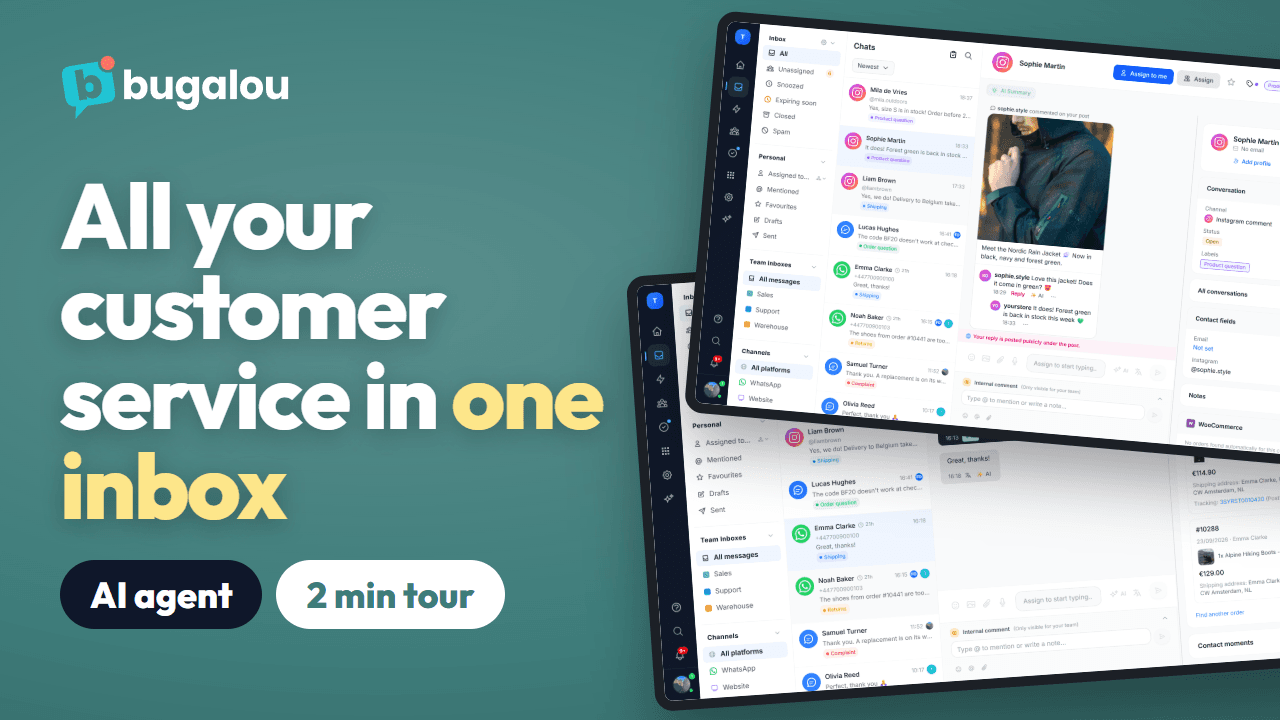 1:58
Bugalou w 2 minuty: obsługa klienta z AI i jedna wspólna skrzynka
Pełna prezentacja produktu: WhatsApp, Instagram, e-mail i czat na żywo w jednej wspólnej skrzynce, agent AI odpowiadający dniem i nocą, zamówienia obok czatu, czat zespołu, zadania, automatyzacje i raporty.
Obejrzyj →(Po angielsku)
 1:42
Jak skonfigurować czat na stronie w Bugalou
Czat na stronie dopasowany do Twojego sklepu, w każdym języku. Zainstaluj go jednym kodem lub wtyczką WordPress, WooCommerce albo Shopify, wybierz styl i to, co odwiedzający widzą najpierw, i pozwól agentowi AI odpowiadać, a zespołowi przejmować rozmowy w razie potrzeby.
Obejrzyj →(Po angielsku)
 0:45
Jak dodać czat na żywo do WordPressa w 2 minuty
Zainstaluj darmową wtyczkę Bugalou Live Chat, wklej klucz widżetu, a czat zacznie działać na Twojej stronie WordPress. Każdy czat trafia do skrzynki Bugalou, obok WhatsAppa, e-maili i Instagrama.
Obejrzyj →(Po angielsku)
 0:59
Jak połączyć WooCommerce z Bugalou
Połącz sklep WooCommerce w dwie minuty za pomocą darmowej wtyczki Bugalou for WooCommerce. Zespół widzi każde zamówienie obok czatu, a w płatnych planach automatyzacje wysyłają e-maile transakcyjne i wiadomości WhatsApp.
Obejrzyj →(Po angielsku)
 0:51
Jak połączyć Shopify z Bugalou
Zainstaluj Bugalou ze Shopify App Store, połącz sklep i włącz czat w motywie. Zespół widzi każde zamówienie obok czatu, a w płatnych planach automatyzacje wysyłają e-maile transakcyjne i wiadomości WhatsApp.
Obejrzyj →(Po angielsku)
 1:28
Jak skonfigurować agenta AI w Bugalou
Skonfiguruj agenta AI, który pomaga klientom dniem i nocą, w Twoim tonie i z Twoją wiedzą: stroną, feedem produktów i statusem zamówień na żywo, na czacie na stronie, WhatsAppie, e-mailu, Instagramie i Messengerze.
Obejrzyj →(Po angielsku)
 1:25
Jak połączyć WhatsApp Business z Bugalou
Połącz numer WhatsApp Business ze wspólną skrzynką, także numer z aplikacji WhatsApp Business. Ustaw zespół lub osobę dla każdego numeru, twórz szablony, wznawiaj rozmowy po 24-godzinnym oknie, wysyłaj automatyczne aktualizacje zamówień i pozwól odpowiadać agentowi AI.
Obejrzyj →(Po angielsku)
 1:02
Jak skonfigurować centrum pomocy w Bugalou
Opublikuj najczęstsze pytania pod własną marką i domeną. Klienci sami przeszukują artykuły lub wysyłają pytanie, które trafia do Twojej skrzynki, a agent AI odpowiada tym, co jest w centrum pomocy.
Obejrzyj →(Po angielsku)
 1:51
Skrzynka Bugalou w 2 minuty: WhatsApp, Instagram, e-mail i czat w jednym miejscu
Pięć kanałów, jedna skrzynka, a zespół zawsze wie, kto czym się zajmuje: filtry i foldery, etykiety, przypisywanie, szybkie odpowiedzi ze snippetami i AI, tłumaczenie, zamówienie klienta obok czatu, notatki wewnętrzne, zadania i 24-godzinne okno WhatsApp.
Obejrzyj →(Po angielsku)
 1:53
Jak wysłać broadcast przez WhatsApp lub SMS
Jedna wiadomość do grupy klientów przez WhatsApp lub SMS, od razu lub o zaplanowanej porze. Tylko do kontaktów ze zgodą, z zatwierdzonym szablonem, zmiennymi i obrazem, a potem status dla każdego odbiorcy.
Obejrzyj →(Po angielsku)
 4:30
Zwroty i anulowanie z agentem AI
Agent AI przyjmuje zgłoszenia zwrotów i anulowania dniem i nocą: klient wybiera na czacie na stronie produkty, powód i zdjęcie. Zatwierdzasz w skrzynce, zwracasz pieniądze z poziomu Bugalou i widzisz zwroty z Returnless obok rozmowy.
Obejrzyj →(Po angielsku)
 1:02
Automatycznie rozdzielaj czaty w zespole (round robin)
Automatycznie przypisuj nowe rozmowy z WhatsAppa, Instagrama, e-maila i czatu: do dostępnej osoby z najmniejszą liczbą otwartych czatów, po kolei w zespole dzięki regułom routingu (według słowa kluczowego, kanału lub godziny) albo z AI w planie Enterprise. Masz status nieobecności? Wtedy nie dostajesz nowych czatów.
Obejrzyj →(Po angielsku)