Gian Boender
Wyjeżdżasz na urlop, bierzesz dzień wolny albo zamykasz biuro na święta? Nie chcesz, żeby ludzie całymi dniami czekali na odpowiedź, nie wiedząc dlaczego. Rozwiązaniem jest wiadomość o nieobecności (nazywana też automatyczną odpowiedzią lub autoresponderem urlopowym): każdy, kto do Ciebie napisze, od razu dowie się, że Cię nie ma, do kiedy i z kim może się skontaktować w zastępstwie.
W tym artykule znajdziesz 16 przykładowych wiadomości do skopiowania, informacje o tym, co powinna zawierać każda wiadomość, oraz instrukcję konfiguracji w Outlooku i Gmailu.
Co powinna zawierać wiadomość o nieobecności
Dobra wiadomość o nieobecności jest krótka i odpowiada na cztery pytania:
- Czy Cię nie ma? Powiedz to w pierwszym zdaniu.
- Do kiedy? Podaj datę, od której odpowiesz. „Po świętach” to zbyt ogólnikowo.
- Co stanie się z e-mailem? Przeczytasz go później czy nie będzie przekazywany dalej?
- Kto może pomóc w zastępstwie? Współpracownik, ogólny adres e-mail lub numer telefonu w pilnych sprawach.
Czego nie pisać:
- Zbyt wielu szczegółów. Nikt nie musi wiedzieć, że jesteś „przez dwa tygodnie w Tajlandii”, a nieznajomi dowiadują się w ten sposób, że Twój dom stoi pusty.
- Obietnic, których nie dotrzymasz. Nie pisz „Odpowiem od razu po powrocie”, jeśli czeka 300 e-maili.
- Informacji poufnych. Twoja odpowiedź trafia też do nieznajomych i spamerów. Żadnych wewnętrznych numerów telefonów ani nazw projektów.
16 przykładów wiadomości o nieobecności
Skopiuj tekst i zastąp to, co jest w [nawiasach].
1. Krótko i profesjonalnie
Przykładowy e-mailDziękuję za wiadomość. Do [data] jestem poza biurem i mam ograniczony dostęp do poczty. Odpowiem jak najszybciej od [data]. W pilnych sprawach skontaktuj się z [imię współpracownika] pod adresem [adres e-mail].
2. Oficjalnie
Przykładowy e-mailSzanowni Państwo,
dziękuję za wiadomość. Od [data] do [data] jestem poza biurem. Wiadomość nie zostanie przekazana dalej. W pilnych sprawach proszę o kontakt z [imię i nazwisko] pod adresem [adres e-mail] lub numerem [numer telefonu].
Z poważaniem [Imię i nazwisko]
3. Urlop, swobodnie
Przykładowy e-mailCześć! Jestem na urlopie i wracam do pracy [data]. Wtedy przeczytam Twojego e-maila. Nie możesz czekać? Napisz do [imię współpracownika] na [adres e-mail]. Do usłyszenia!
4. Urlop z zastępstwem
Przykładowy e-mailDzięki za e-mail. Do [data] jestem na urlopie. W tym czasie zastępuje mnie [imię współpracownika], z którym skontaktujesz się pod adresem [adres e-mail] lub numerem [numer telefonu]. Przeczytam Twoją wiadomość po powrocie.
5. Jeden dzień wolny
Przykładowy e-mailDziś jestem poza biurem. Odpowiem na Twoją wiadomość jutro, [data]. W pilnych sprawach skontaktuj się z [imię] pod adresem [adres e-mail].
6. Boże Narodzenie i Nowy Rok
Przykładowy e-mailDziękujemy za wiadomość. Nasze biuro jest zamknięte w okresie świątecznym od [data] do [data]. Wracamy [data] i odpowiemy na wszystkie wiadomości w kolejności ich otrzymania. Życzymy wesołych świąt i udanego startu w nowy rok!
7. Dzień ustawowo wolny od pracy
Przykładowy e-mailDziś jesteśmy zamknięci z powodu [święto]. Będziemy dostępni ponownie jutro, [data], i wtedy się odezwiemy.
8. Poza godzinami pracy (obsługa klienta)
Przykładowy e-mailDzięki za wiadomość! Nasza obsługa klienta jest dostępna od poniedziałku do piątku w godzinach [godzina]–[godzina]. Otrzymaliśmy Twój e-mail i odpowiemy w następnym dniu roboczym. Wiele odpowiedzi znajdziesz też w naszym centrum pomocy.
9. Sklep internetowy: gorący okres wokół Black Friday lub świąt
Przykładowy e-mailDzięki za wiadomość! Z powodu dużej liczby zapytań w związku z [wyprzedaż] nasz czas odpowiedzi jest dłuższy niż zwykle: odpowiadamy w ciągu [liczba] dni roboczych. Masz pytanie o zamówienie? Śledź paczkę za pomocą numeru zamówienia na stronie [link]. Zwrot możesz zgłosić na stronie [link].
10. Zwolnienie lekarskie
Przykładowy e-mailDziękuję za wiadomość. Obecnie przebywam na zwolnieniu lekarskim i nie wiem jeszcze, kiedy wrócę. Twój e-mail nie zostanie przekazany dalej. W pilnych sprawach skontaktuj się z [imię] pod adresem [adres e-mail].
11. Urlop macierzyński lub rodzicielski
Przykładowy e-mailDziękuję za e-mail. Do [data] przebywam na urlopie i w tym czasie nie czytam poczty. Skontaktuj się z [imię współpracownika] pod adresem [adres e-mail], który przejmuje moje obowiązki.
12. Na targach, szkoleniu lub konferencji
Przykładowy e-mailDo [data] jestem na [wydarzenie] i mam mało czasu na e-maile. Odpowiem najpóźniej [data]. Też jesteś na [wydarzenie]? Wpadnij się przywitać na stoisku [numer].
13. Osoba nie pracuje już w firmie
Przykładowy e-mailDziękuję za wiadomość. Nie pracuję już w [firma]. Twój e-mail nie zostanie przekazany dalej. W razie pytań skontaktuj się z [imię] pod adresem [adres e-mail] lub pod naszym ogólnym adresem [adres e-mail].
14. Dwujęzycznie
Przykładowy e-mailDziękuję za wiadomość. Do [data] jestem poza biurem. W pilnych sprawach skontaktuj się z [imię] pod adresem [adres e-mail].
Thank you for your message. I am out of the office until [date]. For urgent matters, please contact [name] at [email address].
15. Z odrobiną humoru (tylko jeśli pasuje do Twojej marki)
Przykładowy e-mailJestem na chwilę offline i ładuję baterie. Od [data] wracam z pełną baterią i znów odpowiadam na e-maile. Pilne? [Imię] jest online: [adres e-mail].
16. Wspólna skrzynka lub zespół
Przykładowy e-mailDzięki za kontakt z [zespół]. Do [data] pracujemy w mniejszym składzie. Otrzymaliśmy Twój e-mail i odpowiemy w ciągu [liczba] dni roboczych. Jeśli chodzi o zamówienie, podaj numer zamówienia, żebyśmy mogli szybciej pomóc.
Szukasz wiadomości na WhatsAppa zamiast e-maila? Zobacz automatyczna odpowiedź na WhatsAppie: ponad 15 przykładów.
Jak ustawić wiadomość o nieobecności w Outlooku
Nowy Outlook i Outlook w przeglądarce
- Kliknij ikonę koła zębatego (Ustawienia) w prawym górnym rogu.
- Przejdź do Konto > Odpowiedzi automatyczne.
- Włącz Odpowiedzi automatyczne.
- Zaznacz Wysyłaj odpowiedzi tylko w określonym przedziale czasu i wybierz datę początkową i końcową. Odpowiedź wyłączy się wtedy sama, więc nie zapomnisz.
- Napisz wiadomość. Możesz ustawić osobną wiadomość dla osób spoza organizacji.
- Kliknij Zapisz.
Klasyczny Outlook (Windows)
- Kliknij Plik > Odpowiedzi automatyczne.
- Wybierz Wyślij odpowiedzi automatyczne i opcjonalnie ustaw przedział czasu.
- Napisz wiadomość na karcie W mojej organizacji i na karcie Poza moją organizacją.
- Kliknij OK.
Nie widzisz opcji Odpowiedzi automatyczne? Prawdopodobnie używasz konta IMAP lub POP zamiast Microsoft 365 lub Exchange. W takim przypadku użyj reguły z szablonem albo ustaw odpowiedź u swojego dostawcy poczty.
Outlook w telefonie
Dotknij zdjęcia profilowego > ikony koła zębatego > swojego konta > Odpowiedzi automatyczne.
Jak ustawić wiadomość o nieobecności w Gmailu
- Kliknij ikonę koła zębatego w prawym górnym rogu i wybierz Zobacz wszystkie ustawienia.
- Zostań na karcie Ogólne i przewiń do sekcji Autoodpowiedź.
- Włącz ją i wybierz pierwszy dzień oraz (opcjonalnie) ostatni dzień.
- Wpisz temat i treść wiadomości.
- Chcesz odpowiadać tylko swoim kontaktom? Zaznacz tę opcję.
- Kliknij Zapisz zmiany na dole.
Gmail nie odpowiada tej samej osobie na każdy e-mail, a najwyżej raz na kilka dni. Dzięki temu nikt nie dostaje serii automatycznych odpowiedzi.
6 wskazówek dla lepszej wiadomości o nieobecności
- Ustaw datę końcową. Odpowiedź, która działa jeszcze po urlopie, wygląda niechlujnie.
- Podaj datę odpowiedzi, a nie tylko datę powrotu. Pierwszy dzień po powrocie jest zwykle zapchany. „Odpowiem do [data]” jest bardziej uczciwe.
- Zaproponuj jedną jasną alternatywę. Jedno imię i jeden adres e-mail działają lepiej niż lista pięciu współpracowników.
- Najpierw uzgodnij to ze współpracownikiem. Nie wskazuj nikogo jako zastępstwa bez uprzedzenia.
- Przetestuj ją. Wyślij e-mail do siebie z innego adresu i zobacz, co wraca.
- Dopasuj ton do odbiorców. Kancelaria prawna pisze inaczej niż sklep ze sneakersami.
Nieobecność w obsłudze klienta: dlaczego jedna osobista odpowiedź nie wystarczy
Wiadomość o nieobecności dobrze sprawdza się przy osobistym adresie e-mail. Ale jeśli klienci piszą bezpośrednio do Ciebie w sprawie zamówienia, ich pytanie po prostu czeka do Twojego powrotu. Odpowiedź mówi im tylko, żeby czekali.
Dlatego wiele zespołów zamiast osobistych skrzynek używa jednego wspólnego adresu, takiego jak info@ lub support@. Gdy ktoś jest nieobecny, e-mailem zajmuje się współpracownik. Jak dodać taki adres w Outlooku, opisujemy w artykule jak dodać skrzynkę współdzieloną w Outlooku.
Wspólna skrzynka, taka jak Bugalou, idzie o krok dalej:
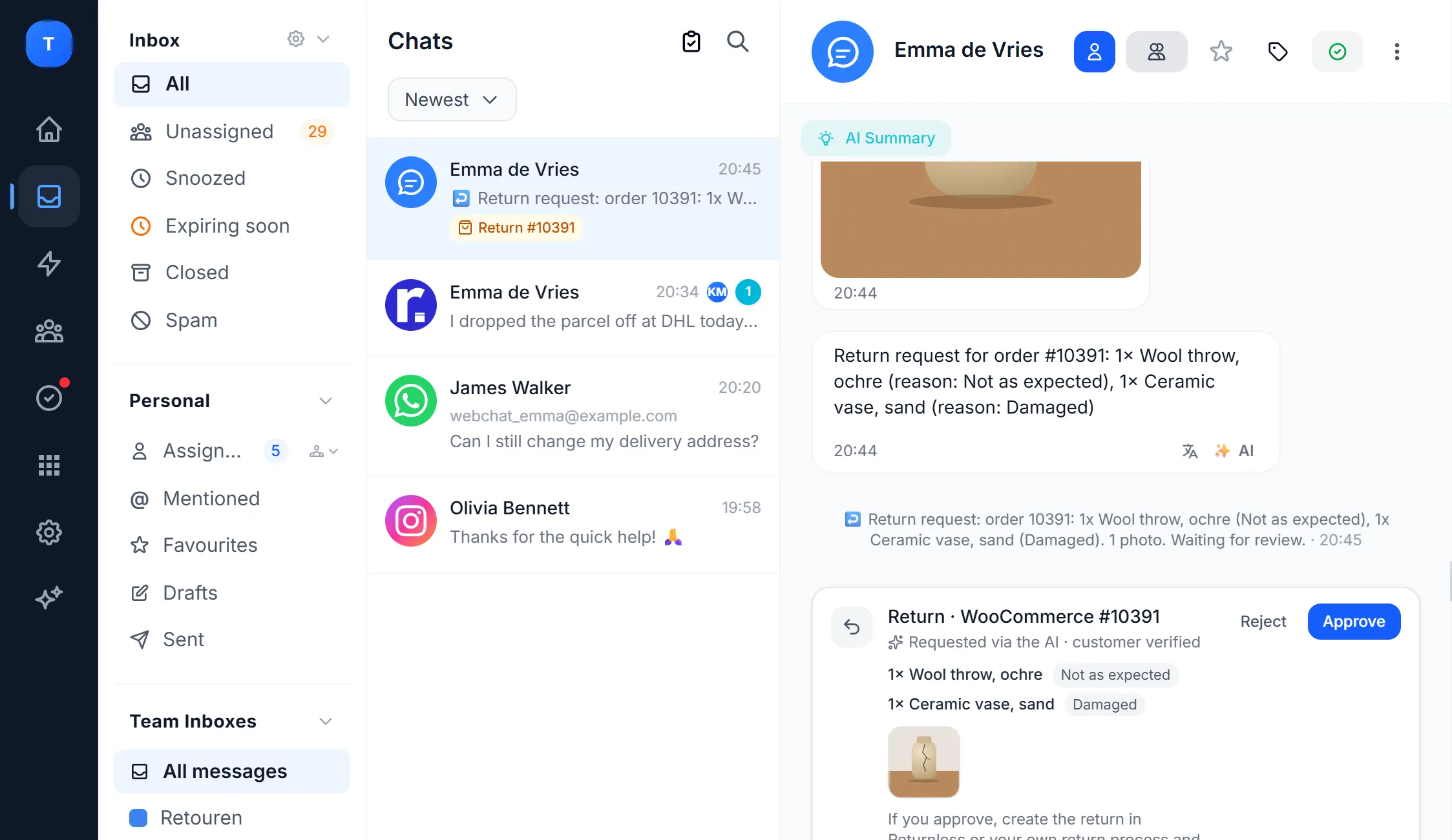
- Wszystkie kanały w jednym miejscu. E-mail, WhatsApp, Instagram, Facebook Messenger i czat na stronie trafiają do jednej skrzynki. Kto akurat pracuje, widzi wszystko.
- Przypisuj obecnym. Przypisuj rozmowy współpracownikom, żeby nic nie czekało, gdy jesteś na urlopie.
- Jedna wiadomość o nieobecności dla wszystkich kanałów. Ustaw godziny pracy i napisz jedną wiadomość o nieobecności. Gdy klient skontaktuje się z Tobą poza godzinami pracy przez e-mail, WhatsApp, Instagram, Messengera lub czat na stronie, automatycznie otrzyma tę wiadomość na tym samym kanale. Najwyżej raz na 4 godziny w jednej rozmowie, więc nikt nie dostaje serii automatycznych odpowiedzi.
- Agent AI poza godzinami pracy. W Bugalou Pro agent AI odpowiada na częste pytania, na przykład o czas dostawy, zwroty i status zamówienia, także wieczorem i w weekendy. Więcej przeczytasz w przewodniku po chatbotach w obsłudze klienta.
Przygotowujesz się do gorącego okresu? Przeczytaj też listę kontrolną obsługi klienta na Black Friday.
Zakończ wiadomość o nieobecności schludną stopką z imieniem i nazwiskiem oraz kontaktem do współpracownika lub numerem telefonu na pilne sprawy. Utworzysz ją w minutę w naszym darmowym generatorze stopki e-mail.
Najczęściej zadawane pytania
Czym różni się wiadomość o nieobecności od automatycznej odpowiedzi?
W praktyce niczym: to dwie nazwy tego samego. Outlook nazywa to „odpowiedziami automatycznymi”, a Gmail „autoodpowiedzią”.
Czy ktoś dostanie moją odpowiedź o nieobecności przy każdym e-mailu?
Nie. Outlook (Microsoft 365) odpowiada każdemu nadawcy raz, dopóki odpowiedź jest włączona. Gmail odpowiada tej samej osobie najwyżej raz na kilka dni.
Czy pisać wiadomość o nieobecności w dwóch językach?
Tylko jeśli masz wiele kontaktów zagranicznych. Wtedy dobrze sprawdzi się wiadomość dwujęzyczna (przykład 14). W Outlooku możesz też ustawić osobną wiadomość dla osób spoza organizacji.
Czy wiadomość o nieobecności jest obowiązkowa?
Nie, ale to dobra praktyka. Bez niej ludzie nie wiedzą, dlaczego nie odpowiadasz, i mogą wysłać ten sam e-mail trzy razy.
Czy mogę zaplanować wiadomość o nieobecności?
Tak. Zarówno Outlook, jak i Gmail pozwalają ustawić datę początkową i końcową. Odpowiedź włącza się i wyłącza wtedy automatycznie.
Czy wiadomość o nieobecności działa na WhatsAppie?
Nie przez e-mail. W WhatsApp Business ustawiasz osobną wiadomość o nieobecności. Przykłady znajdziesz w artykule automatyczna odpowiedź na WhatsAppie: ponad 15 przykładów.
Chcesz mieć pewność, że nic nie czeka, gdy ktoś jest nieobecny? Wypróbuj Bugalou za darmo przez 14 dni i połącz e-mail, WhatsAppa, Instagrama i czat na stronie w jednej wspólnej skrzynce.
Ten artykuł został ostatnio zaktualizowany w październiku 2026 roku. Menu w Outlooku i Gmailu mogły się od tego czasu nieco zmienić.