Gian Boender
Jak dodać udostępnioną skrzynkę pocztową w Outlooku: instrukcja krok po kroku
Udostępniona skrzynka pocztowa w Outlooku pozwala wielu pracownikom czytać i odpowiadać na wiadomości w tej samej skrzynce. Idealnie sprawdza się przy adresach info@, support@ czy obsluga@. Z tego przewodnika dowiesz się, jak ją skonfigurować krok po kroku.
Czym jest udostępniona skrzynka pocztowa w Outlooku?
Udostępniona skrzynka pocztowa to skrzynka, którą może jednocześnie otwierać wielu użytkowników. Wiadomości wysłane na adres info@twojafirma.pl trafiają do tej wspólnej skrzynki. Każda osoba z dostępem może je czytać, odpowiadać na nie i przenosić.
Korzyści z udostępnionej skrzynki pocztowej
- Brak osobnego konta dla ogólnego adresu: oszczędzasz na licencjach, bo udostępniona skrzynka nie wymaga dodatkowej licencji Microsoft 365.
- Wszyscy widzą, na co już odpowiedziano: to pomaga uniknąć zamieszania w zespole i sprawia, że żaden e-mail nie zostaje przeoczony.
- Wysyłanie e-maili z udostępnionego adresu: członkowie zespołu mogą odpowiadać klientom ze wspólnego adresu, co pomaga zachować spójny ton marki.
- Komunikacja w jednym miejscu: cała korespondencja jest przechowywana w jednym miejscu, więc łatwiej nią zarządzać i odnajdywać informacje.
- Lepsza współpraca: zespół może wspólnie zajmować się zapytaniami klientów, co skraca czas odpowiedzi i zwiększa zadowolenie klientów.
Wymagania
- Subskrypcja Microsoft 365 dla firm
- Uprawnienia administratora w Centrum administracyjnym Microsoft 365 (do utworzenia skrzynki)
- Outlook desktop (Windows lub Mac) albo Outlook w przeglądarce (OWA)
Krok 1: utwórz udostępnioną skrzynkę w Centrum administracyjnym
Ten krok wykonuje administrator Microsoft 365:
- Wejdź na admin.microsoft.com
- Kliknij Zespoły i grupy → Udostępnione skrzynki pocztowe
- Kliknij + Dodaj udostępnioną skrzynkę pocztową
- Wpisz nazwę i adres e-mail (np. support@twojafirma.pl)
- Kliknij Zapisz zmiany
- Dodaj członków, którzy mają mieć dostęp
- Kliknij Zapisz
Aktywacja może potrwać do 24 godzin, ale często skrzynka jest gotowa w kilka minut.
Krok 2: dodaj udostępnioną skrzynkę w Outlooku desktop (Windows)
Gdy masz już dostęp:
- Otwórz Outlooka
- Kliknij Plik → Ustawienia kont → Ustawienia kont...
- Wybierz swoje konto e-mail i kliknij Zmień
- Kliknij Więcej ustawień → karta Zaawansowane
- Kliknij Dodaj w sekcji Otwórz te dodatkowe skrzynki pocztowe
- Wpisz nazwę lub adres e-mail udostępnionej skrzynki
- Kliknij OK → OK → Dalej → Zakończ
Udostępniona skrzynka pojawi się w lewym panelu Outlooka pod Twoją skrzynką.
Krok 3: dodaj udostępnioną skrzynkę w Outlooku w przeglądarce
- Wejdź na outlook.office.com i zaloguj się
- Kliknij prawym przyciskiem Foldery w lewym menu
- Wybierz Dodaj folder udostępniony
- Wpisz adres e-mail udostępnionej skrzynki
- Kliknij Dodaj
Skrzynka od razu pojawi się na pasku bocznym.
Krok 4: dodaj udostępnioną skrzynkę w Outlooku na Maca
- Otwórz Outlooka
- W menu kliknij Narzędzia → Konta
- Wybierz swoje konto Exchange
- Kliknij Zaawansowane → Delegaci
- Dodaj udostępnioną skrzynkę w sekcji Osoby, dla których jestem delegatem
Wysyłanie z udostępnionej skrzynki
Aby wysyłać e-maile z udostępnionego adresu:
W Outlooku desktop:
- Podczas pisania wiadomości kliknij Od
- Wybierz udostępniony adres
Jeśli pole Od nie jest widoczne:
- Kliknij Opcje → Pokaż pole Od
W Outlooku w przeglądarce:
- Otwórz nową wiadomość
- Kliknij trzy kropki (...) → Pokaż pole Od
- Wybierz udostępniony adres
Jak rozwiązywać typowe problemy z dostępem do udostępnionej skrzynki?
Problemy z dostępem
Czasem użytkownicy mają problem z dostępem do udostępnionej skrzynki. Jeśli nie możesz jej otworzyć, sprawdź, czy:
- Administrator nadał Ci potrzebne uprawnienia (Pełny dostęp i Wyślij jako).
- Korzystasz z właściwego konta powiązanego z udostępnioną skrzynką.
- Pomaga wylogowanie się i ponowne zalogowanie do Outlooka, które odświeża uprawnienia.
Typowe komunikaty o błędach
Przy próbie otwarcia udostępnionej skrzynki mogą pojawić się różne komunikaty o błędach. Typowe z nich to:
- „Nie masz uprawnień do otwarcia tej skrzynki pocztowej”: zwykle oznacza, że administrator nie skonfigurował poprawnie Twojego dostępu.
- „Operacja nie powiodła się”: może wskazywać na problemy z połączeniem lub z instalacją Outlooka.
W takich przypadkach skontaktuj się z działem IT lub pomocą techniczną Microsoft.
Kiedy udostępniona skrzynka przestaje wystarczać?
Udostępniona skrzynka w Outlooku dobrze sprawdza się w małych zespołach. Gdy jednak zespół rośnie albo klienci piszą też przez WhatsAppa, Instagram czy czat, szybko dochodzisz do granic:
- Kto zajmuje się którym e-mailem? Gdy członkowie zespołu nie komunikują się sprawnie, dochodzi do podwójnych odpowiedzi i przeoczonych wiadomości.
- Brak przeglądu otwartych rozmów: coraz trudniej śledzić, które zapytania są nierozwiązane, co może frustrować klientów.
- Brak integracji z WhatsAppem i mediami społecznościowymi: udostępniona skrzynka dobrze radzi sobie z e-mailem, ale nie obsłuży rozmów w wielu kanałach, więc trudniej rozmawiać z klientami tam, gdzie są najbardziej aktywni.
Przykład z praktyki
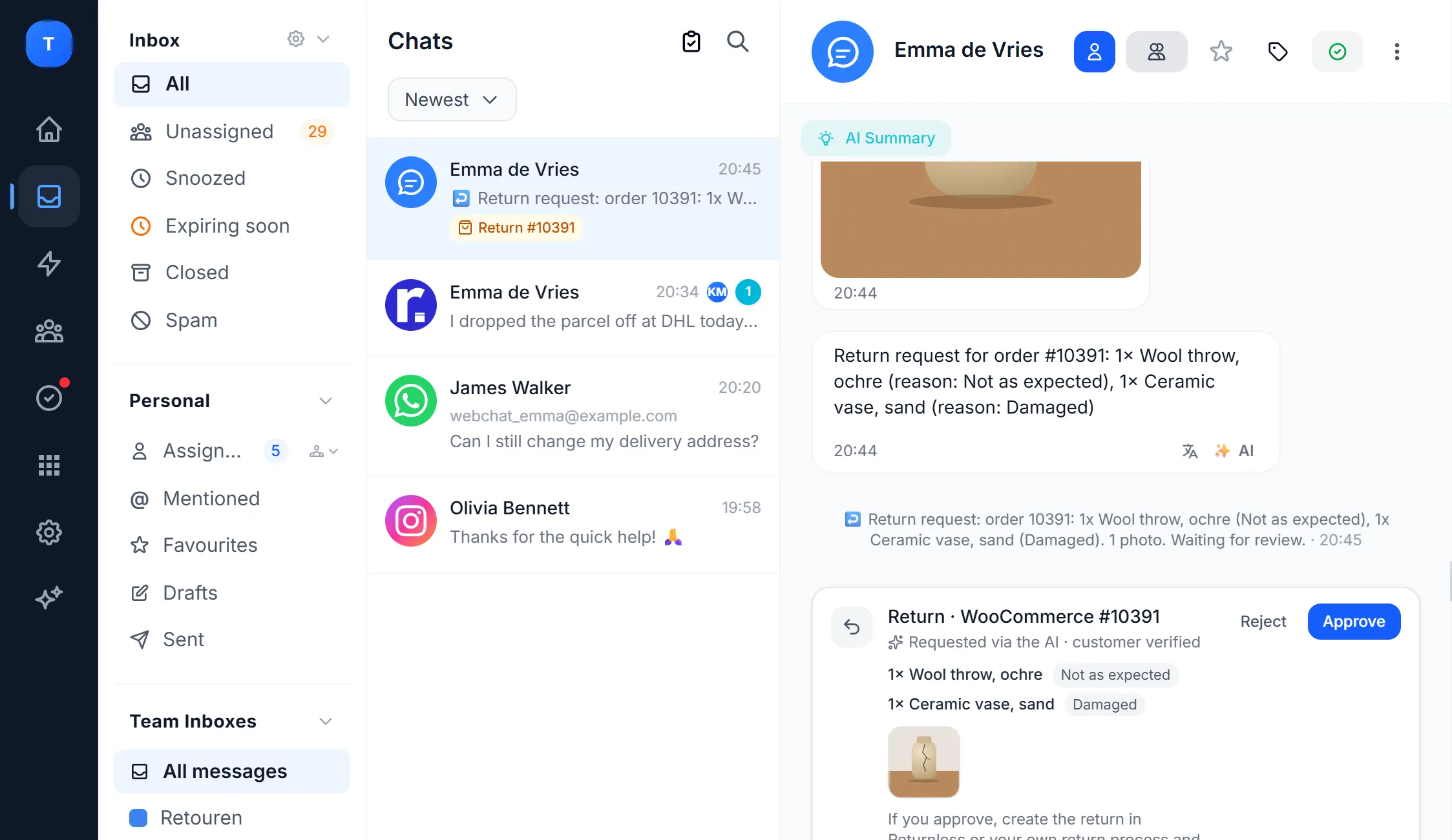
Wyobraź sobie mały sklep, który zaczynał od udostępnionej skrzynki do obsługi klienta. Na początku to wystarczało, ale wraz ze wzrostem liczby klientów zapytań było coraz więcej. Zespół tracił orientację, kto odpowiada na które e-maile, co prowadziło do zamieszania i opóźnień. W takiej sytuacji warto przejść na narzędzie do obsługi klienta, takie jak Bugalou, które pozwala obsługiwać wszystkie rozmowy z klientami w jednym miejscu, także z mediów społecznościowych. To upraszcza procesy i pomaga utrzymać dobrą obsługę.
Dlaczego warto wybrać narzędzie do obsługi klienta?
Narzędzie do obsługi klienta, takie jak Bugalou, rozwiązuje te problemy, bo pozwala obsługiwać wszystkie kanały, czyli e-mail, WhatsAppa, Instagram i bol.com, z jednej przejrzystej skrzynki odbiorczej. Członkowie zespołu mogą przypisywać rozmowy, dodawać notatki wewnętrzne i korzystać ze snippetów do szybkich odpowiedzi. Według ankiety Zendesk firmy, które oferują obsługę wielokanałową, notują 30% wzrost utrzymania klientów. To pokazuje, jak skuteczne jest dawanie klientom wielu sposobów kontaktu.
Według artykułu Forbes o platformach do obsługi klienta dobrze zintegrowany system może zwiększyć produktywność zespołu nawet o 20%. Gdy cała komunikacja jest w jednym miejscu, zespół odpowiada szybciej i skuteczniej, a klienci mają lepsze doświadczenia.
Dodatkowe wskazówki do zarządzania udostępnioną skrzynką
Ustal jasne zasady
Jasne zasady korzystania z udostępnionej skrzynki usprawniają współpracę w zespole. Rozważ przygotowanie dokumentu, który określa:
- Kto odpowiada za monitorowanie skrzynki w różnych porach dnia
- Jak obsługiwać typowe zapytania (np. przez szablony odpowiedzi)
- Kiedy przekazywać pilne sprawy przełożonemu
Korzystaj z kolorów
Jeśli zespół obsługuje wiele zapytań jednocześnie, rozważ oznaczanie kolorami, żeby było widać, kto zajmuje się którym e-mailem. Outlook nie ma wbudowanej funkcji przypisywania kolorów w udostępnionej skrzynce, ale podobny efekt dadzą kategorie. Kliknij e-mail prawym przyciskiem, wybierz Kategoryzuj i przypisz kolor. Dzięki temu członkowie zespołu szybko zobaczą, które e-maile są w toku, a które nadal czekają.
Regularne spotkania
Planuj regularne spotkania zespołu, na których omawiacie działanie udostępnionej skrzynki, opinie klientów i pojawiające się problemy. Takie spotkania pomagają dostrzec wzorce w zapytaniach klientów i usprawnić procesy oraz odpowiedzi. To też okazja, żeby świętować sukcesy i budować atmosferę w zespole.
Jak połączyć inne kanały komunikacji z udostępnioną skrzynką?
Platformy do obsługi klienta
Połączenie innych kanałów komunikacji może wyraźnie poprawić obsługę klienta. Platforma do obsługi klienta, taka jak Bugalou, pozwala zebrać e-maile, czat na żywo, wiadomości z mediów społecznościowych i inne kanały w jednym panelu. Dzięki temu żadne zapytanie klienta nie zostaje przeoczone, a zespół może szybko odpowiadać.
Korzyści z obsługi wielu kanałów
Badania pokazują, że klienci wolą kontaktować się przez różne platformy. Według raportu Salesforce 76% klientów oczekuje, że firmy będą rozumieć ich potrzeby i oczekiwania. Jeśli Twoja firma odpowie na te oczekiwania, łącząc różne kanały, zwiększysz zadowolenie i lojalność klientów.
Poniższa tabela podsumowuje korzyści z włączenia różnych kanałów komunikacji do systemu obsługi skrzynki:
| Kanał | Korzyści |
|---|---|
| Bezpośrednia komunikacja, formalny ton, dokumentacja zapytań | |
| Szybkie odpowiedzi, duże zaangażowanie, popularność wśród młodszych odbiorców | |
| Media społecznościowe | Większy zasięg, widoczność marki, interaktywny kontakt |
| Czat na żywo | Natychmiastowa pomoc, wysokie zadowolenie klientów, mniej porzuconych wizyt na stronie |
Ile kosztuje udostępniona skrzynka pocztowa?
Aspekt finansowy
Udostępniona skrzynka w Outlooku może być opłacalna, szczególnie dla organizacji, które korzystają z pakietu aplikacji Microsoft. Sama udostępniona skrzynka nie wymaga dodatkowej licencji, co pozwala sporo zaoszczędzić. Łączny koszt zależy jednak od planu Microsoft 365.
Orientacyjne ceny Microsoft 365 dla firm (aktualne kwoty sprawdź w cenniku Microsoft):
- Microsoft 365 Business Basic: 6 USD za użytkownika miesięcznie
- Microsoft 365 Business Standard: 12,50 USD za użytkownika miesięcznie
- Microsoft 365 Business Premium: 20 USD za użytkownika miesięcznie
Udostępnione skrzynki same w sobie są darmowe, ale łączny koszt zależy od liczby użytkowników i wybranego planu. To atrakcyjna opcja dla małych i średnich firm, które chcą profesjonalnie obsługiwać e-maile bez wysokich kosztów.
Jak ustawić przekazywanie poczty z udostępnionej skrzynki?
Włączanie przekazywania
Przekazywanie poczty może być przydatne w udostępnionych skrzynkach, bo e-maile wysłane na wspólny adres automatycznie trafiają do wybranych członków zespołu. Dzięki temu zapytania są szybko obsługiwane, a pracę łatwiej rozłożyć.
Aby ustawić przekazywanie poczty z udostępnionej skrzynki, wykonaj te kroki:
- Wejdź do Centrum administracyjnego Microsoft 365.
- Przejdź do Grupy i wybierz Udostępnione skrzynki pocztowe.
- Wybierz skrzynkę, dla której chcesz ustawić przekazywanie.
- W ustawieniach Przepływ poczty wybierz Przekazywanie.
- Wpisz adresy e-mail członków zespołu, którzy mają dostawać przekazane wiadomości.
- Zapisz zmiany.
Po ustawieniu przekazywania członkowie zespołu są na bieżąco z nowymi zapytaniami i sprawniej na nie odpowiadają.
Jak AI usprawnia obsługę klienta w udostępnionych skrzynkach?
AI dla większej efektywności
AI w strategii obsługi klienta może wyraźnie usprawnić pracę z udostępnioną skrzynką. Narzędzia oparte na AI analizują przychodzące e-maile, kategoryzują je, a nawet podpowiadają odpowiedzi na podstawie wcześniejszych rozmów. To oszczędza czas zespołu i przyspiesza odpowiedzi dla klientów.
Praktyczne przykłady AI w udostępnionych skrzynkach
AI może na przykład automatycznie odpowiadać na najczęstsze pytania, np. o status zamówienia czy usługi. To zmniejsza liczbę e-maili wymagających ręcznej odpowiedzi, więc zespół może skupić się na trudniejszych sprawach. Według raportu IBM firmy, które wprowadzają AI do obsługi klienta, mogą skrócić czas odpowiedzi nawet o 50%.
Wdrażanie rozwiązań AI
Aby skutecznie wdrożyć AI w udostępnionej skrzynce, weź pod uwagę te kroki:
- Wskaż typowe zapytania i odpowiedzi, które można zautomatyzować.
- Wybierz narzędzie AI, które płynnie połączy się z Twoimi obecnymi systemami.
- Wykorzystaj historię e-maili, żeby poprawić trafność odpowiedzi AI.
- Monitoruj i dopracowuj odpowiedzi AI na podstawie opinii klientów.
Jak skrócić czas odpowiedzi z udostępnionej skrzynki?
Dobre praktyki szybkich odpowiedzi
Krótki czas odpowiedzi jest kluczowy dla zadowolenia klientów. Oto dobre praktyki skutecznej obsługi udostępnionej skrzynki:
- Wyznacz cele czasu odpowiedzi: określ jasne cele dla różnych typów zapytań. Na przykład 2 godziny dla pilnych spraw i 24 godziny dla ogólnych pytań.
- Ustalaj priorytety: używaj reguł w Outlooku, żeby kategoryzować e-maile według pilności. Dzięki temu zespół najpierw zajmuje się najważniejszymi sprawami.
- Przypisuj e-maile: wprowadź system, w którym członkowie zespołu przypisują sobie e-maile. To eliminuje niejasności, kto czym się zajmuje, i zapewnia odpowiedzialność.
- Korzystaj z szablonów: przygotuj szablony typowych odpowiedzi, żeby szybciej odpisywać. To ujednolica komunikację i skraca czas pisania.
Dlaczego czas odpowiedzi ma znaczenie
Dobre doświadczenie z obsługą klienta wyraźnie zwiększa szansę na kolejny zakup, a słaba obsługa to częsty powód, dla którego klienci odchodzą do konkurencji. Krótszy czas odpowiedzi może więc wyraźnie poprawić ogólne doświadczenie klientów i ich utrzymanie.
Na co zwrócić uwagę pod kątem bezpieczeństwa udostępnionych skrzynek?
Ryzyka bezpieczeństwa
Udostępnione skrzynki usprawniają komunikację, ale wiążą się też z wyzwaniami dotyczącymi bezpieczeństwa. Trzeba starannie zarządzać dostępem i uprawnieniami, żeby nikt niepowołany nie uzyskał dostępu do poufnych informacji.
Dobre praktyki zabezpieczania udostępnionych skrzynek
Aby lepiej zabezpieczyć udostępnioną skrzynkę, weź pod uwagę te dobre praktyki:
- Ograniczaj dostęp: nadawaj dostęp tylko osobom, które go potrzebują. Regularnie przeglądaj uprawnienia i odbieraj je, gdy to konieczne.
- Włącz uwierzytelnianie wieloskładnikowe: stosuj uwierzytelnianie wieloskładnikowe (MFA) na wszystkich kontach z dostępem do udostępnionej skrzynki. To dodatkowa warstwa zabezpieczeń.
- Monitoruj aktywność: regularnie sprawdzaj aktywność w udostępnionej skrzynce pod kątem podejrzanych działań. Większość platform pocztowych udostępnia logi, które pomagają śledzić dostęp.
- Szkol zespół: ucz dobrych praktyk bezpieczeństwa poczty, w tym rozpoznawania prób phishingu i bezpiecznego zarządzania hasłami.
Najczęściej zadawane pytania
Ile osób może mieć dostęp do udostępnionej skrzynki?
Nie ma oficjalnego limitu, ale w dużych zespołach udostępniona skrzynka może stać się nieporęczna. Gdy z jednej skrzynki korzysta wiele osób, komunikacja łatwo robi się chaotyczna.
Czy mogę ustawić powiadomienia dla udostępnionej skrzynki?
Tak, w ustawieniach danej skrzynki w Centrum administracyjnym. Możesz dostosować powiadomienia, żeby członkowie zespołu dostawali informacje o nowych wiadomościach.
Co zrobić, jeśli nie mam dostępu?
Sprawdź, czy administrator nadał Ci właściwe uprawnienia (Pełny dostęp i Wyślij jako). Jeśli problem nie znika, upewnij się, że korzystasz z właściwego konta.
Jak odebrać dostęp do udostępnionej skrzynki?
Aby odebrać dostęp, administrator musi wejść do Centrum administracyjnego, przejść do udostępnionych skrzynek pocztowych, wybrać daną skrzynkę i usunąć użytkownika z listy członków.
Czy mogę korzystać z udostępnionej skrzynki na urządzeniach mobilnych?
Tak, dostęp do udostępnionej skrzynki masz też w aplikacji Outlook na urządzenia mobilne. Upewnij się, że korzystasz z konta z odpowiednimi uprawnieniami.
Czy udostępniona skrzynka jest bezpieczna?
Tak, o ile dostęp jest właściwie zarządzany. Zadbaj, żeby dostęp miały tylko upoważnione osoby, i regularnie przeglądaj uprawnienia.
Korzystasz z Front do wspólnej poczty? Zobacz naszą stronę alternatywa dla Front i porównaj go z Bugalou.
Wysyłasz z udostępnionej skrzynki? Dodaj osobisty podpis, żeby klienci wiedzieli, kto odpowiedział. Możesz go stworzyć za darmo w naszym generatorze podpisów e-mail.
Czytaj dalej
- Darmowy system zgłoszeń (2026): co naprawdę dostajesz i kiedy warto płacić
- Czat zespołowy w obsłudze klienta: dlaczego wewnętrzny czat powinien być w helpdesku
- Wiadomość o nieobecności: 16 przykładów i konfiguracja w Outlooku i Gmailu (2026)
Powiązane tematy
- Wspólna skrzynka – zarządzaj wszystkimi kanałami z jednej skrzynki
- Agent AI – automatyzuj obsługę klienta z AI
- Automatyzacje – twórz inteligentne procesy
- Chatbot – automatyczne odpowiedzi przez całą dobę
- Centrum pomocy – zbuduj bazę wiedzy
- Cennik – zobacz nasze plany