Gian Boender

Trzymanie WhatsAppa otwartego w telefonie przez cały dzień nie jest idealne, jeśli i tak spędzasz dzień przy komputerze. Na szczęście WhatsApp Business ma oficjalną aplikację na komputer, więc możesz czatować z klientami bezpośrednio z PC lub Maca. W tym poradniku wyjaśniamy, jak działa WhatsApp Business Desktop, jak go zainstalować, jakie ma ograniczenia i kiedy lepiej wybrać inną platformę.
Czym jest WhatsApp Business Desktop?
WhatsApp Business Desktop to oficjalna aplikacja Meta na komputer dla aplikacji WhatsApp Business. To osobny program (a nie karta w przeglądarce), który instalujesz na Windowsie lub macOS i który bezpośrednio odzwierciedla rozmowy z telefonu.
Warto odróżnić go od dwóch innych opcji:
- WhatsApp Web – wersja w przeglądarce, którą otwierasz pod adresem web.whatsapp.com
- Aplikacja WhatsApp Business Desktop – natywna aplikacja instalowana osobno
- WhatsApp Business API – programowalna, firmowa wersja obsługiwana przez platformy takie jak Bugalou
Dla małych firm, które dopiero zaczynają, darmowa aplikacja na komputer to często pierwszy krok. Ale gdy zaczynasz pracować w zespole, szybko trafisz na jej ograniczenia (więcej o tym poniżej).
Jak zainstalować WhatsApp Business Desktop
Krok 1: pobierz aplikację
Przejdź na whatsapp.com/download i wybierz wersję na Windowsa lub Maca. Znajdziesz ją też w Microsoft Store lub Mac App Store.
Krok 2: połącz telefon
- Otwórz aplikację WhatsApp Business w telefonie
- Dotknij trzech kropek (Android) lub Ustawienia (iPhone)
- Przejdź do Połączone urządzenia
- Dotknij Połącz urządzenie
- Zeskanuj kod QR wyświetlony na ekranie komputera
Krok 3: gotowe
Po połączeniu od razu zobaczysz wszystkie rozmowy na komputerze. Nowe wiadomości pojawiają się w czasie rzeczywistym na obu urządzeniach.
Dzięki obsłudze wielu urządzeń (od 2021 roku) telefon nie musi być stale online: aplikacja na komputer działa w dużej mierze niezależnie, choć telefon nadal musi co jakiś czas połączyć się z siecią, żeby wszystko było zsynchronizowane.
WhatsApp Business Desktop a WhatsApp Web: jaka jest różnica?
Funkcjonalnie są niemal identyczne: oba pokazują te same rozmowy i oferują te same funkcje. Różnica tkwi w wygodzie użytkowania.
WhatsApp Web działa w przeglądarce pod adresem web.whatsapp.com i zależy od otwartej karty, a powiadomienia obsługuje sama przeglądarka. WhatsApp Business Desktop to osobna aplikacja z własną ikoną na pasku zadań lub w Docku, natywnymi powiadomieniami systemowymi i bardziej rozbudowanymi skrótami klawiszowymi.
Przy codziennym, intensywnym użyciu aplikacja na komputer jest wygodniejsza, po prostu dlatego, że nie zależysz od otwartej karty przeglądarki, którą możesz przypadkiem zamknąć.
Funkcje WhatsApp Business Desktop
Aplikacja na komputer oferuje te same podstawowe funkcje co aplikacja mobilna:
- Wysyłanie i odbieranie wiadomości tekstowych, zdjęć, filmów i wiadomości głosowych
- Profil firmy z godzinami otwarcia, adresem i stroną internetową
- Etykiety do kategoryzowania rozmów (np. „Nowe zamówienie”, „Czeka na płatność”)
- Szybkie odpowiedzi (gotowe teksty wywoływane skrótem „/”)
- Katalog do prezentowania produktów w czacie
- Czaty grupowe oraz połączenia głosowe i wideo
Dla osoby prowadzącej jednoosobową działalność, która od czasu do czasu odpowiada na pytania klientów, to aż nadto.
Ograniczenia WhatsApp Business Desktop
Gdy obsługą klienta zaczyna się zajmować kilka osób, większość firm trafia na tę samą ścianę.
1. Brak prawdziwej współpracy w zespole. Nie da się przypisywać rozmów konkretnym członkom zespołu. Każdy, kto ma dostęp do połączonego konta, widzi wszystkie rozmowy i może na nie odpowiadać, bez jasności, kto czym się zajmuje. Prowadzi to do podwójnych odpowiedzi albo, co gorsza, przegapionych wiadomości, bo każdy zakłada, że zajął się nimi ktoś inny.
2. Brak notatek wewnętrznych. Nie możesz dodawać do rozmowy notatek wewnętrznych niewidocznych dla klienta. Przekazywanie spraw między współpracownikami odbywa się przez samego WhatsAppa, Slacka albo ustnie, co sprzyja błędom.
3. Brak automatyzacji i chatbota. Poza podstawową wiadomością o nieobecności i wiadomością powitalną nie ma miejsca na inteligentną automatyzację, boty FAQ ani odpowiedzi oparte na AI.
4. Brak połączenia z innymi kanałami. Klientów, którzy piszą przez e-mail, Instagram czy czat w sklepie, nie widać obok rozmów z WhatsAppa. Tracisz przegląd całej obsługi klienta.
5. Brak raportów. Ile wiadomości przyszło w tym miesiącu? Jaki jest średni czas odpowiedzi? Aplikacja na komputer niczego z tego nie śledzi.
6. Jedno aktywne konto na numer. Jeden numer WhatsApp można połączyć tylko z jednym kontem Business. Jeśli zespół ma pracować z tego samego numeru, dosłownie dzieli tę samą sesję, co jest niebezpieczne i niepraktyczne.
Kiedy WhatsApp Business Desktop przestaje wystarczać?
Znany scenariusz: na pytania klientów odpowiadają co najmniej 2 osoby, regularnie wysyłasz wiadomości masowe do klientów albo chcesz połączyć WhatsAppa z e-mailem i mediami społecznościowymi w jednym przeglądzie. Wtedy darmowa aplikacja przestaje wystarczać.
Wskazówki, jak w pełni wykorzystać WhatsApp Business Desktop
Nadal korzystasz z darmowej aplikacji na komputer w jednoosobowej działalności lub małym zespole? Wyciśnij z niej maksimum dzięki tym wskazówkom:
- Uzupełnij pełny profil firmy – dodaj godziny otwarcia, adres, stronę internetową i krótki opis firmy. Klienci widzą to przed rozpoczęciem rozmowy.
- Konsekwentnie używaj etykiet – kategoryzuj rozmowy (np. „Nowe”, „W toku”, „Rozwiązane”), żeby zachować przegląd nawet bez funkcji zespołowych.
- Zbuduj bibliotekę szybkich odpowiedzi – oszczędzaj czas, przygotowując gotowe odpowiedzi na najczęstsze pytania.
- Regularnie sprawdzaj połączenie – połączone urządzenia mogą się automatycznie rozłączyć po dłuższej nieaktywności. Sprawdzaj to co jakiś czas, żeby nie przegapić wiadomości.
- Korzystaj z katalogu – nawet w jednoosobowej działalności możesz pokazywać produkty bezpośrednio w czacie, bez odsyłania klientów na stronę.
Te wskazówki wydłużają życie darmowej aplikacji, ale nie rozwiązują podstawowego problemu: gdy firma rośnie, potrzebujesz funkcji zespołowych, których aplikacja na komputer nie oferuje.
Częste problemy z instalacją
Kod QR się nie skanuje. Zadbaj o to, by aparat telefonu miał dość światła, a obraz na ekranie komputera nie był zbyt mały. W razie potrzeby powiększ okno aplikacji.
Aplikacja na komputer ciągle pokazuje „Łączenie...”. Sprawdź, czy telefon ma aktywne połączenie z internetem. Przy połączeniu wielu urządzeń telefon nadal musi co jakiś czas być online, żeby sesja pozostała ważna.
Wiadomości przychodzą z opóźnieniem. Często dzieje się tak, gdy telefon przez jakiś czas nie miał internetu. Na chwilę otwórz aplikację WhatsApp Business w telefonie, żeby wymusić synchronizację.
Połączenie ciągle się zrywa. Może się tak dziać, gdy telefon ma ustawienia oszczędzania baterii, które agresywnie zamykają aplikacje w tle. Dodaj WhatsApp Business do wyjątków optymalizacji baterii.
Na komputerze nie widzę wszystkich rozmów, które widzę w telefonie. Zwykle oznacza to opóźnioną synchronizację. Całkowicie zamknij aplikację na komputerze i otwórz ją ponownie.
Alternatywa: WhatsApp Business API przez platformę obsługi klienta
WhatsApp Business API (oficjalnie od Meta, dostępne przez platformy takie jak Bugalou, które łączą się bezpośrednio z Cloud API) rozwiązuje wszystkie powyższe ograniczenia:
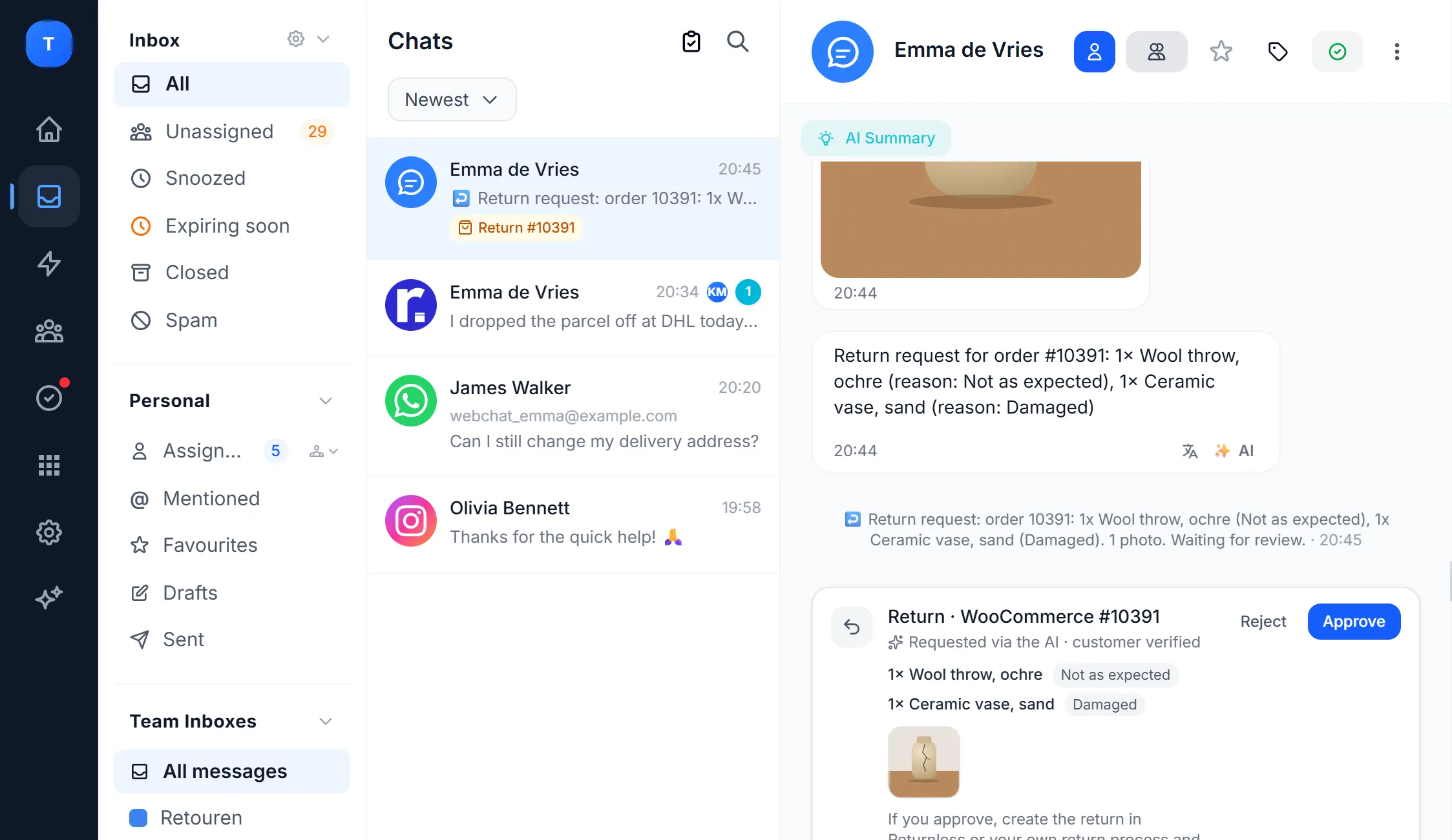
- Wspólna skrzynka zespołu – kilku konsultantów pracuje jednocześnie z tego samego numeru, z jasnym przypisaniem rozmów
- Notatki wewnętrzne – omawiaj rozmowę, a klient tego nie widzi
- Chatbot AI i automatyzacja – automatyczne odpowiedzi na częste pytania przez całą dobę
- Jedna skrzynka na wszystkie kanały – WhatsApp, e-mail, Instagram i inne na jednym ekranie
- Broadcasty – wysyłaj (zaplanowane) wiadomości masowe do segmentów klientów
- Raporty – czas odpowiedzi, liczba rozmów i wyniki zespołu w jednym miejscu
W Bugalou wszystko skonfigurujesz w ciągu kilku dni, łącznie z połączeniem obecnego numeru WhatsApp bez utraty historii rozmów. Wypróbuj Bugalou za darmo przez 14 dni.
Najczęściej zadawane pytania
Czy mogę korzystać z WhatsApp Business Desktop i telefonu jednocześnie? Tak, dzięki obsłudze wielu urządzeń możesz mieć jednocześnie połączone do czterech urządzeń, w tym telefon.
Czy WhatsApp Business Desktop działa offline? Nie, potrzebujesz aktywnego połączenia z internetem, zarówno na komputerze, jak i (okresowo) w telefonie.
Czy współpracownicy mogą jednocześnie logować się na ten sam numer WhatsApp? Tak, kilka połączonych urządzeń może być otwartych naraz, ale nie widać, kto na co odpowiada. Do prawdziwej współpracy potrzebujesz WhatsApp Business API.
Czy WhatsApp Business Desktop jest darmowy? Tak, całkowicie. WhatsApp Business API przez platformę taką jak Bugalou to płatna usługa, ale zapewnia funkcje zespołowe, których brakuje darmowej aplikacji.
Czy mogę wysyłać pliki, takie jak PDF, przez WhatsApp Business Desktop? Tak, tak jak w aplikacji mobilnej możesz wysyłać i odbierać z komputera dokumenty, zdjęcia i filmy.
Co stanie się z moimi rozmowami, jeśli przejdę na WhatsApp Business API? Przy starannym przejściu przez platformę taką jak Bugalou zachowujesz numer telefonu i możesz od razu pracować w pełnej skrzynce zespołu, bez przerwy w obsłudze klienta.
Podsumowanie
WhatsApp Business Desktop to solidny, darmowy sposób na czatowanie z klientami z komputera przy jednoosobowej działalności. Ale gdy pracujesz w zespole, chcesz korzystać z automatyzacji albo musisz połączyć kilka kanałów, szybko trafisz na jego ograniczenia. Przejście na platformę taką jak Bugalou, opartą na oficjalnym WhatsApp Business API, to logiczny kolejny krok.