Gian Boender
Chcesz, żeby klienci bez wysiłku pisali do Ciebie na WhatsAppie? Link WhatsApp lub kod QR to najszybszy sposób. Klient klika lub skanuje, WhatsApp otwiera czat z Twoim numerem, a jeśli chcesz, wiadomość już czeka. Bez zapisywania numeru i bez przepisywania go.
Z tego artykułu dowiesz się, jak działają takie linki, jak samodzielnie je tworzyć, jak dodać wiadomość i gdzie je umieścić.
Szybka odpowiedź: jak utworzyć link WhatsApp
Link WhatsApp wygląda tak:
https://wa.me/447912345678
- Po wa.me/ wpisujesz numer z kodem kraju, bez +, bez początkowego 0 oraz bez spacji i myślników. Brytyjski numer komórkowy 07912 345678 zmienia się w 447912345678, a polski numer 512 345 678 w 48512345678.
- Aby wstępnie wpisać wiadomość, dodaj ?text=, a po nim tekst, w którym spacje i znaki specjalne są zakodowane:
https://wa.me/48512345678?text=Cze%C5%9B%C4%87%2C%20mam%20pytanie - Kod QR to ten sam link w postaci kodu do zeskanowania.
Nie chcesz samodzielnie kodować tekstu? Darmowy generator linków WhatsApp przyjmie numer i wiadomość i poda Ci link do skopiowania. Generator kodów QR WhatsApp zamieni go w kod QR, który pobierzesz jako obraz.
Czym jest link WhatsApp (wa.me)?
wa.me to oficjalna krótka domena WhatsAppa do funkcji „click to chat”. Gdy ktoś otworzy link w telefonie, WhatsApp od razu otwiera rozmowę z numerem z linku. Na komputerze otwiera się WhatsApp Desktop lub WhatsApp Web.
Dwie rzeczy, które warto wiedzieć:
- To klient wysyła wiadomość. Wiadomość z linku pojawia się tylko w polu tekstowym. Klient może ją zmienić i sam dotyka „wyślij”. Nigdy niczego nie wysyłasz w jego imieniu.
- Numer musi być w WhatsAppie. Jeśli Twojego numeru nie ma w WhatsAppie albo format jest błędny, klient zobaczy komunikat, że numer jest nieprawidłowy.
Spotkasz też linki w rodzaju https://api.whatsapp.com/send?phone=447912345678. Działają tak samo, wa.me jest po prostu krótszy i bardziej przejrzysty.
Krok po kroku: tworzenie linku WhatsApp
1. Zapisz numer we właściwym formacie
Zacznij od kodu kraju i pomiń początkowe 0:
| Kraj | Jak zapisujesz numer | W linku |
|---|---|---|
| Polska | 512 345 678 | 48512345678 |
| Wielka Brytania | 07912 345678 | 447912345678 |
| Stany Zjednoczone | (650) 123-4567 | 16501234567 |
| Holandia | 06 12 34 56 78 | 31612345678 |
| Niemcy | 0151 2345678 | 491512345678 |
Numer stacjonarny używany w WhatsApp Business działa dokładnie tak samo: dodaj kod kraju i pomiń ewentualne 0.
2. Dodaj wiadomość (opcjonalnie)
Wstępnie wpisana wiadomość jeszcze bardziej obniża próg. Klient nie musi zastanawiać się, co napisać. Na przykład:
- Cześć! Mam pytanie o moje zamówienie.
- Dzień dobry, chcę umówić wizytę.
- Cześć, piszę z Waszej reklamy i chcę dowiedzieć się więcej o ofercie.
Tekst w linku musi być zakodowany: spacja to %20, przecinek %2C, znak zapytania %3F, ampersand %26, a nowa linia %0A. Polskie znaki, takie jak ą czy ś, oraz emoji też działają, ale również są kodowane. Jeśli coś pójdzie nie tak, wiadomość zostanie ucięta lub zniekształcona. Dlatego generator jest wygodny: koduje tekst za Ciebie.
3. Przetestuj link
Otwórz link we własnym telefonie i na komputerze. Sprawdź, czy czat otwiera się z właściwym numerem i czy wiadomość wygląda dobrze. Przetestuj też z telefonu, który nie jest zalogowany na ten numer, żeby zobaczyć to, co widzi klient.
Tworzenie kodu QR do WhatsAppa
Na wszystkim, co drukowane lub wyświetlane na ekranie, kod QR sprawdza się lepiej niż link. Nikt nie przepisuje linku z ulotki, a skanowanie trwa kilka sekund.
Kod QR do WhatsAppa to po prostu Twój link wa.me w postaci kodu. Możesz go utworzyć na dwa sposoby:
- W generatorze QR. W darmowym generatorze kodów QR WhatsApp wpisujesz numer i, jeśli chcesz, wiadomość. Otrzymujesz kod QR do pobrania jako obraz PNG. Ponieważ kod prowadzi bezpośrednio do Twojego linku wa.me, działa tak długo, jak długo Twój numer jest w WhatsAppie.
- W aplikacji WhatsApp Business. Aplikacja ma własny krótki link z kodem QR w formie wa.me/message/... Znajdziesz go w ustawieniach, wśród narzędzi biznesowych (dokładna nazwa menu zależy od wersji). Możesz tam też ustawić domyślną wiadomość.
Uważaj na krótki link z aplikacji: jest powiązany z Twoim kontem i można go zresetować. Jeśli to zrobisz, stary link przestanie działać, także na wszystkim, co już wydrukowano. Do druku najbezpieczniejszy jest link z numerem (wa.me/48512345678).
Wskazówki, żeby kod QR dobrze się skanował:
- Nie drukuj go zbyt małego. Na ulotce lub opakowaniu minimum to około 2 do 3 cm szerokości, na plakacie lub witrynie może być znacznie większy.
- Zadbaj o kontrast: ciemny kod na jasnym tle.
- Zostaw wolną przestrzeń wokół kodu.
- Dodaj krótki tekst, na przykład Zeskanuj i zapytaj nas na WhatsAppie. Kod QR bez wyjaśnienia jest skanowany rzadziej.
Gdzie umieścić link lub kod QR do WhatsAppa
Im częściej klienci trafiają na Twój link w chwili, gdy mają pytanie, tym więcej rozmów otrzymasz.
| Miejsce | Link czy QR | Wskazówka |
|---|---|---|
| Strona internetowa | Link | Przycisk „Napisz na WhatsAppie” na stronie kontaktowej, stronach produktów i w stopce. |
| Bio na Instagramie lub TikToku | Link | Umieść link w bio lub jako przycisk profilu, z wiadomością w rodzaju Cześć, piszę z Instagrama. |
| Stopka e-mail | Link | Każdy wysłany e-mail staje się dodatkowym kanałem. Utwórz stopkę w generatorze stopki e-mail. |
| Potwierdzenie zamówienia i e-mail o wysyłce | Link | Klienci z pytaniem o zamówienie mogą od razu się z Tobą skontaktować. |
| Opakowanie i dokument dostawy | QR | Do pytań o produkt, zwrotów lub prośby o opinię. |
| Paragon lub kasa | QR | Wygodne dla sklepów i restauracji. |
| Witryna, lada, plakat | QR | Do pytań poza godzinami otwarcia. |
| Wizytówki i ulotki | QR | Na wydrukach skanowanie jest łatwiejsze niż wpisywanie. |
| Reklamy | Link | Albo użyj reklam Click-to-WhatsApp: sama reklama otwiera czat. |
Podobny link istnieje też dla Instagrama. Generator linków do wiadomości na Instagramie tworzy link, który otwiera wiadomość prywatną do Twojego konta.
Skąd przychodzą rozmowy
Sprytny trik: używaj innej wiadomości dla każdego miejsca. Na przykład:
- strona: Cześć, mam pytanie (ze strony)
- opakowanie: Cześć, mam pytanie o zamówienie (z paczki)
- ulotka: Cześć, chcę skorzystać z oferty z ulotki
Gdy klient zaczyna od takiej wiadomości, od razu widzisz, skąd przyszedł. Po kilku tygodniach wiesz, które miejsce przynosi najwięcej rozmów. Najlepiej działa to wtedy, gdy wiadomość jest krótka i brzmi naturalnie, żeby klienci jej nie usuwali.
Na platformie takiej jak Bugalou może się to dziać automatycznie: automatyzacja reagująca na słowo kluczowe od razu nadaje rozmowie zaczynającej się od „z paczki” etykietę, więc później możesz sprawdzić i filtrować źródło.
Częste błędy
- Pozostawienie 0 lub +. wa.me/07912345678 lub wa.me/+447912345678 nie działa. Tylko cyfry, z kodem kraju.
- Niezakodowany tekst. Spacje, przecinki i ampersandy psują link. Użyj generatora albo poprawnie zakoduj tekst.
- Prywatny numer. Jeśli na opakowaniu umieścisz własny numer, pytania klientów trafią na Twój prywatny telefon, także w weekendy. Użyj numeru firmowego.
- Zresetowanie krótkiego linku z aplikacji po wydrukowaniu. Stare ulotki przestaną działać.
- Nikt nie odpowiada. Link przynosi rozmowy. Jeśli czekają godzinami, efekt jest odwrotny. Ustaw przynajmniej automatyczną odpowiedź na czas poza godzinami otwarcia.
Odpowiadanie na wszystkie czaty w zespole
Jeśli link lub kod QR działa dobrze, przychodzi więcej wiadomości, niż obsłuży jeden telefon. W aplikacji WhatsApp Business dzielisz jeden numer na ograniczoną liczbę urządzeń, bez przeglądu, kto na co odpowiada.
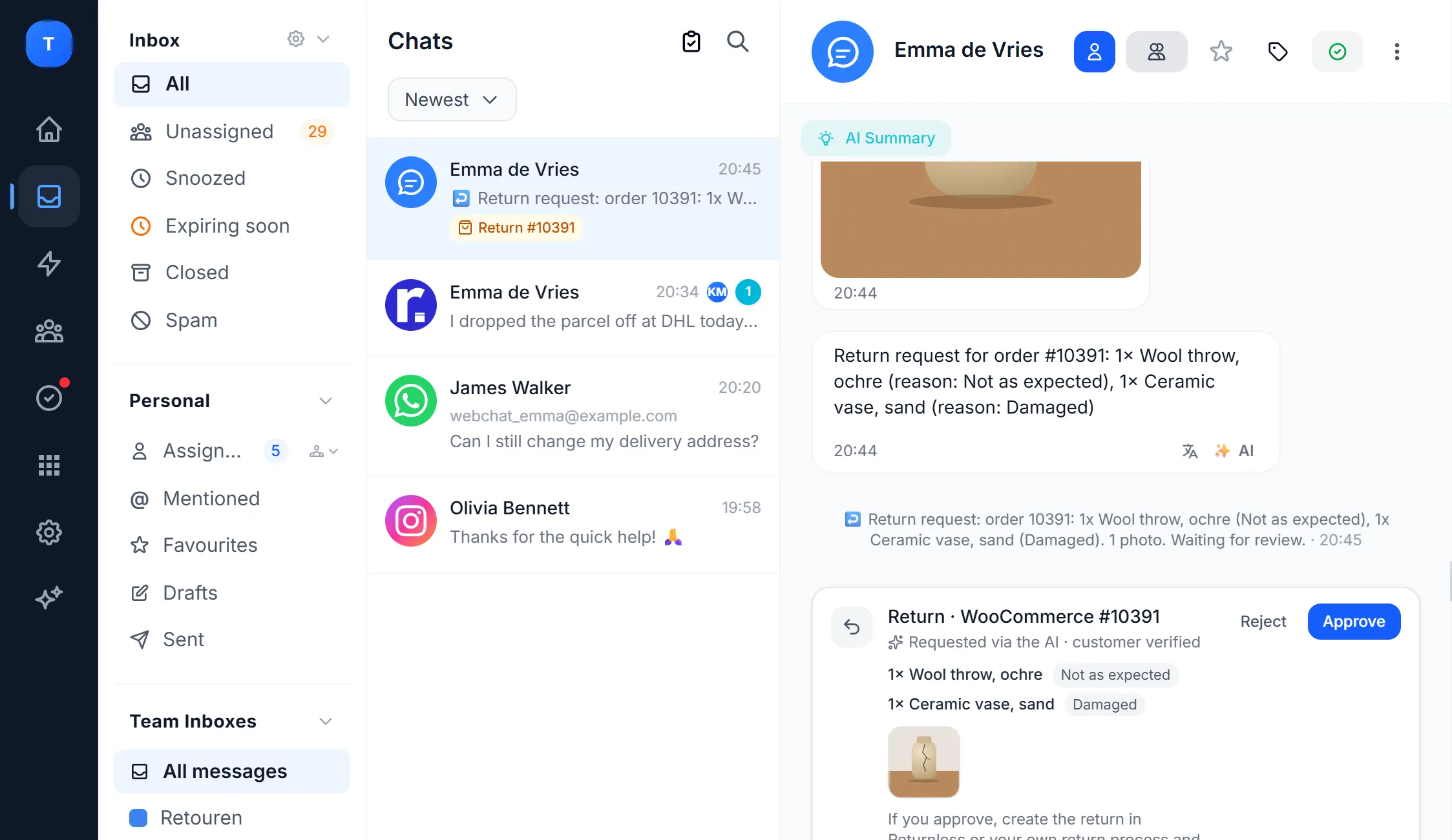
W Bugalou wszystkie rozmowy z WhatsAppa trafiają do jednej skrzynki, którą dzieli cały zespół, razem z e-mailem, Instagramem, Facebookiem i czatem na stronie. Przypisujesz rozmowy, widzisz zamówienie klienta tuż obok czatu i pozwalasz agentowi AI odpowiadać na standardowe pytania. Możesz zachować numer z aplikacji WhatsApp Business. Więcej przeczytasz w artykule WhatsApp Business dla wielu użytkowników.
Najczęściej zadawane pytania
Czy link WhatsApp jest darmowy?
Tak. Utworzenie linku wa.me i kodu QR nic nie kosztuje, a generatory Bugalou są bezpłatne. Czat rozpoczyna klient. W aplikacji WhatsApp Business Twoje odpowiedzi są bezpłatne, a w WhatsApp Business API obowiązują stawki Meta za wiadomość.
Czy link WhatsApp działa na komputerze?
Tak. Na komputerze link otwiera WhatsApp Desktop lub WhatsApp Web. Jeśli ktoś nie ma żadnego z nich, najpierw zobaczy stronę WhatsAppa z opcją otwarcia lub pobrania aplikacji.
Czy kod QR do WhatsAppa wygasa?
Kod QR prowadzący do wa.me/twojnumer nie wygasa. Działa tak długo, jak długo Twój numer jest w WhatsAppie. Kod QR z krótkim linkiem z aplikacji WhatsApp Business przestanie działać, jeśli zresetujesz ten link.
Czy mogę sprawdzić, ile osób kliknęło mój link?
WhatsApp nie udostępnia statystyk kliknięć dla linków wa.me. Możesz za to używać innej wiadomości dla każdego miejsca, żeby przy każdym czacie widzieć, skąd przyszedł.
Czy mogę utworzyć link do grupy na WhatsAppie?
Tak, ale to coś innego: link z zaproszeniem do grupy tworzysz w samej grupie, przez Zaproś przez link. Link wa.me zawsze otwiera czat jeden na jeden z numerem.
Utwórz link lub kod QR w darmowym generatorze linków WhatsApp lub generatorze kodów QR. Chcesz odpowiadać na wszystkie te rozmowy z zespołem z jednej skrzynki? Wypróbuj Bugalou za darmo przez 14 dni.