Comment connecter WooCommerce à Bugalou
Connectez votre boutique WooCommerce en deux minutes avec le plugin gratuit Bugalou for WooCommerce. Votre équipe voit chaque commande à côté du chat et, avec un plan payant, des automatisations envoient vos e-mails transactionnels et vos messages WhatsApp.
En anglais
Étapes
- 1Dans Bugalou : Channels → WooCommerce → Generate connect code → Copy
- 2Dans WordPress : Extensions → Ajouter une extension → recherchez « Bugalou for WooCommerce » → Installer maintenant → Activer
- 3WooCommerce → Bugalou : collez le code → Connect to Bugalou → Approve
- 4Sur la même page : collez la clé de votre widget, cochez « Show the chat widget on my store » et enregistrez
- 5Automations (Starter et Pro) : un événement de commande WooCommerce envoie un e-mail ou un message WhatsApp
Transcription
Connect your WooCommerce store to Bugalou in two minutes. Here's how. In Bugalou, go to Channels, WooCommerce. Generate a connect code and copy it. In WordPress, search for Bugalou for WooCommerce. Install it and activate it. Under WooCommerce, Bugalou, paste the code and click Connect. WooCommerce asks for your permission. Approve, and your store is connected. Paste your widget key on the same page, and the chat is live on your store. Now your team sees every order, with live tracking, right next to the chat. On paid plans, automations send your transactional emails and WhatsApp messages, like order confirmations and shipping updates. Design the email itself, with ready-made blocks for track and trace and the order summary. Start free at bugalou.com.
Plus de vidéos
 1:58
Bugalou en 2 minutes : service client IA et une boîte de réception partagée
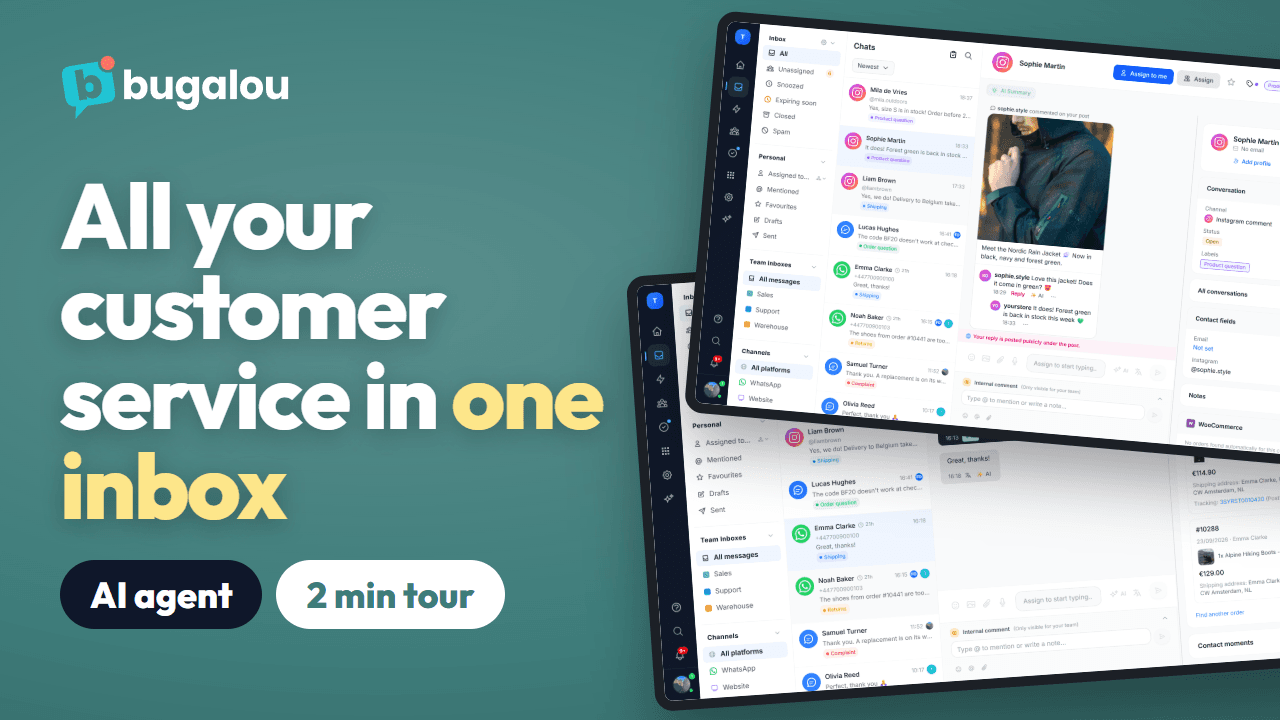
La visite complète du produit : WhatsApp, Instagram, e-mail et chat en direct dans une boîte de réception partagée, un agent IA qui répond jour et nuit, les commandes à côté du chat, le chat d'équipe, les tâches, les automatisations et les rapports.
Regarder →(En anglais)
 1:42
Comment configurer le chat de votre site web dans Bugalou
Un chat sur votre site web qui s'accorde à votre boutique, dans toutes les langues. Installez-le avec un seul code ou avec le plugin WordPress, WooCommerce ou Shopify, choisissez votre style et ce que les visiteurs voient en premier, et laissez votre agent IA répondre, avec votre équipe qui prend le relais si besoin.
Regarder →(En anglais)
 0:45
Comment ajouter un chat en direct à WordPress en 2 minutes
Installez le plugin gratuit Bugalou Live Chat, collez la clé de votre widget et le chat est en ligne sur votre site WordPress. Chaque chat arrive dans votre boîte de réception Bugalou, à côté de WhatsApp, de l'e-mail et d'Instagram.
Regarder →(En anglais)
 0:51
Comment connecter Shopify à Bugalou
Installez Bugalou depuis le Shopify App Store, connectez votre boutique et activez le chat dans votre thème. Votre équipe voit chaque commande à côté du chat et, avec un plan payant, des automatisations envoient vos e-mails transactionnels et vos messages WhatsApp.
Regarder →(En anglais)
 1:28
Comment configurer votre agent IA dans Bugalou
Configurez un agent IA qui aide vos clients jour et nuit, avec votre ton et vos connaissances : votre site web, votre flux produits et le statut des commandes en temps réel, sur le chat du site, WhatsApp, l'e-mail, Instagram et Messenger.
Regarder →(En anglais)
 1:25
Comment connecter WhatsApp Business à Bugalou
Connectez votre numéro WhatsApp Business à votre boîte de réception partagée, y compris le numéro de l'app WhatsApp Business. Définissez une équipe ou un collègue par numéro, créez des modèles, relancez des conversations après la fenêtre de 24 heures, envoyez des mises à jour de commande automatiques et laissez votre agent IA répondre.
Regarder →(En anglais)
 1:02
Comment configurer votre centre d'aide dans Bugalou
Mettez vos questions fréquentes en ligne sous votre propre marque et votre propre domaine. Les clients cherchent eux-mêmes dans vos articles ou envoient une question qui arrive dans votre boîte de réception, et votre agent IA répond avec le contenu de votre centre d'aide.
Regarder →(En anglais)
 1:51
La boîte de réception Bugalou en 2 minutes : WhatsApp, Instagram, e-mail et chat au même endroit
Cinq canaux, une boîte de réception, et votre équipe sait toujours qui s'occupe de quoi : filtres et dossiers, étiquettes, attribution, réponses rapides avec des snippets et l'IA, traduction, la commande du client à côté du chat, notes internes, tâches et la fenêtre WhatsApp de 24 heures.
Regarder →(En anglais)
 1:45
Des messages WhatsApp automatiques après chaque commande
Un WhatsApp automatique après une commande : à sa réception, ou à son expédition avec le lien de suivi. Avec WooCommerce ou Shopify dès le plan Starter, ou via un webhook avec Pro, envoyé sous forme de modèle approuvé par Meta.
Regarder →(En anglais)
 1:53
Comment envoyer une campagne par WhatsApp ou SMS
Un message à un groupe de clients par WhatsApp ou SMS, tout de suite ou à un moment planifié. Uniquement aux contacts qui ont donné leur consentement, avec un modèle approuvé, des variables et une image, puis le statut par destinataire.
Regarder →(En anglais)
 4:30
Retours et annulations avec votre agent IA
Votre agent IA prend en charge les demandes de retour et d'annulation, jour et nuit : dans le chat du site, le client choisit les produits, un motif et une photo. Vous approuvez dans votre boîte de réception, remboursez depuis Bugalou et voyez les retours Returnless à côté de la conversation.
Regarder →(En anglais)
 1:02
Répartir automatiquement les chats dans votre équipe (round robin)
Attribuez automatiquement les nouvelles conversations WhatsApp, Instagram, e-mail et chat : au collègue disponible qui a le moins de chats ouverts, à tour de rôle au sein d'une équipe avec des règles de routage (par mot-clé, canal ou horaire), ou avec l'IA dans Enterprise. Absent ? Vous ne recevez alors plus de nouveaux chats.
Regarder →(En anglais)