Bugalou +
WooCommerce
Commandes, données client et service client de votre boutique WooCommerce dans une seule boîte de réception


Emma de Vries
 WhatsApp
Commande retrouvée dans WooCommerce
Lisa

#10391
Suivi de colis · DHL
JVGL0624185550087
Qu'est-ce que WooCommerce ?
WooCommerce est la plateforme e-commerce la plus populaire pour WordPress. Avec l'extension officielle Bugalou, disponible dans le répertoire des extensions WordPress, vous connectez votre boutique en quelques clics : pas de clés API à copier, et les webhooks pour les mises à jour de commande sont configurés automatiquement. Dès lors, vous voyez les commandes du client à côté de chaque conversation, qu'elle arrive par WhatsApp, e-mail, Instagram ou live chat.
Plugin officiel sur WordPress.orgWooCommerce
- Catégorie
- Boutiques en ligne
- Plan
- Dès Starter
- Dans Bugalou
- À côté de chaque conversation
- Agent IA
- Dès Pro
Que pouvez-vous faire avec Bugalou + WooCommerce ?
Connectez WooCommerce avec notre extension officielle. Voyez les commandes du client à côté de chaque conversation, laissez l'agent IA répondre aux questions sur les commandes et envoyez des messages WhatsApp et e-mail automatiques à chaque mise à jour de commande.
Les commandes à côté de chaque conversation
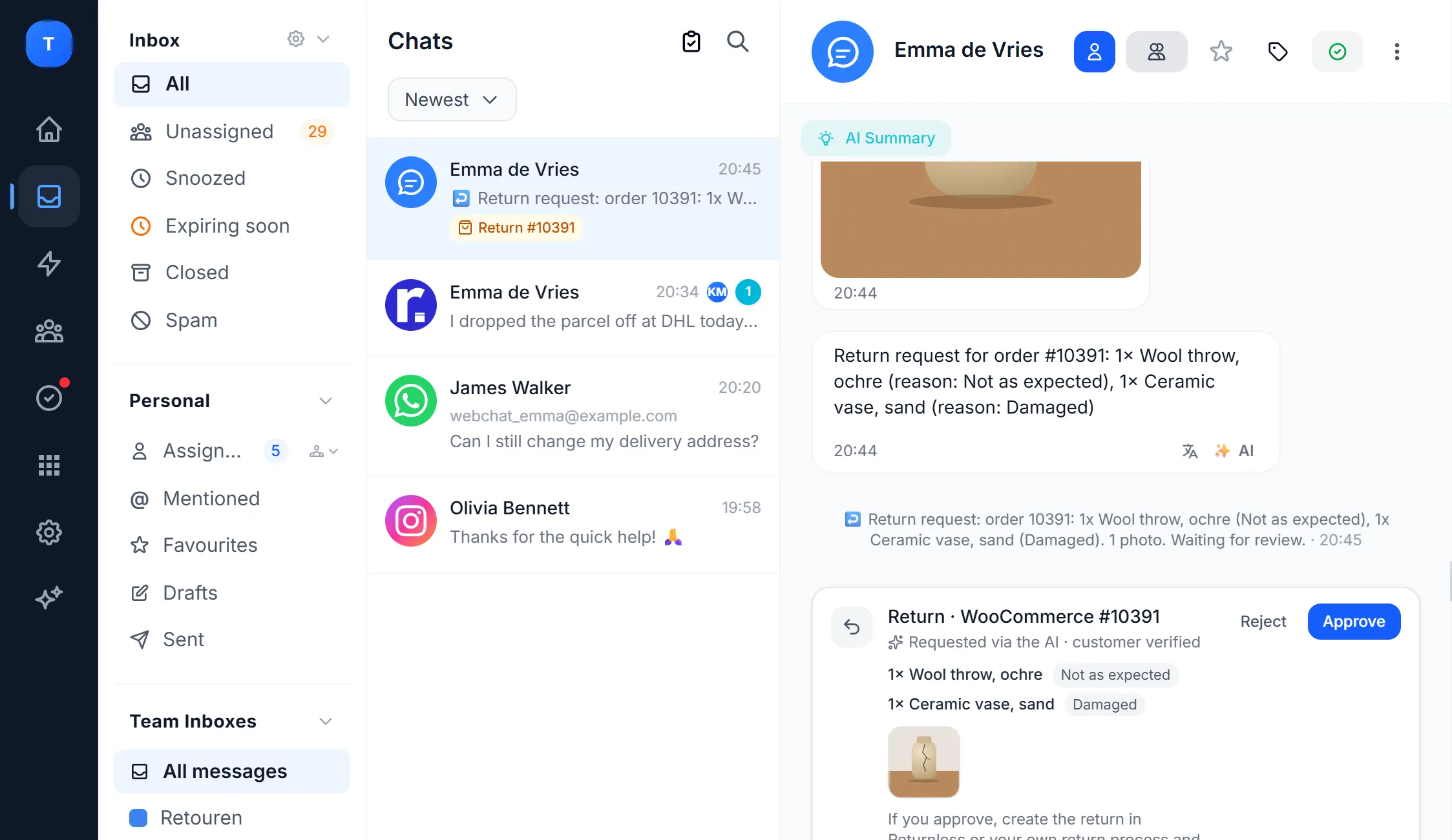
La barre latérale de chaque conversation affiche les commandes du client, en direct depuis votre boutique : statut, produits avec images, total, moyen de paiement, adresse de livraison et suivi. Un clic ouvre la commande dans WooCommerce.
Les données client en un coup d'œil
Nombre de commandes, montant total dépensé et client depuis quand. Les commandes sont retrouvées par adresse e-mail, ou par numéro de téléphone s'il n'y a pas d'e-mail, ce qui est pratique pour WhatsApp.
L'IA répond aux questions sur les commandes
L'agent IA retrouve la commande et donne tout de suite au client le statut et le suivi. Vous pouvez aussi épingler vous-même une commande à une conversation.
Messages automatiques à chaque mise à jour de commande
Envoyez automatiquement un message WhatsApp ou un e-mail quand une commande est passée, expédiée ou terminée.
Comment le configurer
- 1
Installez l'extension gratuite « Bugalou for WooCommerce » via Extensions → Ajouter dans votre administration WordPress.
- 2
Dans Bugalou, allez dans Canaux → WooCommerce et cliquez sur « Générer un code de connexion ».
- 3
Collez le code dans WordPress sous WooCommerce → Bugalou et approuvez la connexion.
- 4
C'est fait : les webhooks sont configurés automatiquement et vos commandes apparaissent dans votre boîte de réception. Vous préférez le faire manuellement ? La connexion avec des clés API fonctionne aussi.
Utilisations courantes
Traiter un retour ou une réclamation avec tout l'historique de commandes du client sous la main
Un nouveau membre de l'équipe voit tout de suite qui est un client régulier, sans chercher dans WooCommerce
Questions fréquentes sur Bugalou + WooCommerce
Des réponses courtes et honnêtes.
Comment fonctionne l'intégration avec WooCommerce ?
Quel plan inclut l'intégration avec WooCommerce ?
Ai-je besoin de connaissances techniques pour connecter WooCommerce ?
Bugalou






Prêt à connecter WooCommerce ?
Commencez gratuitement avec le chat de votre site web, ou essayez Starter et Pro pendant 14 jours. Sans carte bancaire.