Gian Boender

Vous partez en vacances, prenez un jour de congé ou fermez le bureau pour Noël ? Vous ne voulez pas que les gens attendent une réponse pendant des jours sans savoir pourquoi. Un message d'absence (aussi appelé réponse automatique ou répondeur automatique) règle ce problème : toute personne qui vous écrit apprend immédiatement que vous êtes absent, jusqu'à quand, et qui elle peut contacter à la place.
Dans cet article, vous trouverez 16 exemples de messages à copier, ce que chaque message doit contenir et comment le configurer dans Outlook et Gmail.
Ce qu'un message d'absence doit contenir
Un bon message d'absence est court et répond à quatre questions :
- Êtes-vous absent ? Dites-le dès la première phrase.
- Jusqu'à quand ? Indiquez la date à laquelle vous répondrez. « Après les fêtes » est trop vague.
- Qu'advient-il de l'e-mail ? Le lirez-vous plus tard, ou ne sera-t-il pas transféré ?
- Qui peut aider à votre place ? Un collègue, une adresse e-mail générale ou un numéro de téléphone pour les urgences.
Ce qu'il vaut mieux éviter :
- Trop de détails. Personne n'a besoin de savoir que vous êtes « en Thaïlande pendant deux semaines », et cela indique à des inconnus que votre maison est vide.
- Des promesses intenables. N'écrivez pas « je répondrai dès mon retour » si 300 e-mails vous attendent.
- Des informations confidentielles. Votre réponse part aussi vers des inconnus et des spammeurs. Pas de numéros de téléphone internes ni de noms de projets.
16 exemples de messages d'absence
Copiez le texte et remplacez ce qui se trouve entre [crochets].
1. Court et professionnel
Exemple d’e-mailMerci pour votre message. Je suis absent du bureau jusqu'au [date] et j'ai un accès limité à mes e-mails. Je vous répondrai dès que possible à partir du [date]. Pour toute urgence, veuillez contacter [nom du collègue] à l'adresse [adresse e-mail].
2. Formel
Exemple d’e-mailMadame, Monsieur,
Merci pour votre e-mail. Je suis absent du bureau du [date] au [date]. Votre message ne sera pas transféré. Pour toute urgence, veuillez contacter [nom] à l'adresse [adresse e-mail] ou au [numéro de téléphone].
Cordialement, [Nom]
3. Vacances, ton décontracté
Exemple d’e-mailBonjour ! Je suis en vacances et de retour au travail le [date]. Je lirai votre e-mail à ce moment-là. Ça ne peut pas attendre ? Écrivez à [nom du collègue] à l'adresse [adresse e-mail]. À bientôt !
4. Vacances avec un remplaçant
Exemple d’e-mailMerci pour votre e-mail. Je suis en vacances jusqu'au [date]. Pendant cette période, [nom du collègue] assure le suivi de mes dossiers et peut être joint à l'adresse [adresse e-mail] ou au [numéro de téléphone]. Je lirai votre message à mon retour.
5. Un jour de congé
Exemple d’e-mailJe suis absent du bureau aujourd'hui. Je répondrai à votre message demain, le [date]. Pour toute question urgente, veuillez contacter [nom] à l'adresse [adresse e-mail].
6. Noël et Nouvel An
Exemple d’e-mailMerci pour votre message. Notre bureau est fermé pour les fêtes du [date] au [date]. Nous serons de retour le [date] et répondrons à tous les messages dans leur ordre d'arrivée. Nous vous souhaitons de joyeuses fêtes et un excellent début d'année !
7. Jour férié
Exemple d’e-mailNous sommes fermés aujourd'hui pour [jour férié]. Nous serons de nouveau disponibles demain, le [date], et reviendrons vers vous à ce moment-là.
8. En dehors des heures d'ouverture (service client)
Exemple d’e-mailMerci pour votre message ! Notre service client est disponible du lundi au vendredi de [heure] à [heure]. Nous avons bien reçu votre e-mail et vous répondrons le jour ouvré suivant. Vous trouverez aussi de nombreuses réponses dans notre centre d'aide.
9. Boutique en ligne : période chargée autour du Black Friday ou des fêtes
Exemple d’e-mailMerci pour votre message ! En raison du volume élevé autour de [promotion], notre délai de réponse est plus long que d'habitude : nous répondons sous [nombre] jours ouvrés. Une question sur votre commande ? Suivez votre colis avec votre numéro de commande sur [lien]. Les retours peuvent être lancés sur [lien].
10. Arrêt maladie
Exemple d’e-mailMerci pour votre message. Je suis actuellement en arrêt maladie et je ne sais pas encore quand je serai de retour. Votre e-mail ne sera pas transféré. Pour toute urgence, veuillez contacter [nom] à l'adresse [adresse e-mail].
11. Congé maternité ou parental
Exemple d’e-mailMerci pour votre e-mail. Je suis en congé jusqu'au [date] et ne lirai pas mes e-mails pendant cette période. Veuillez contacter [nom du collègue] à l'adresse [adresse e-mail], qui reprend mes dossiers.
12. Sur un salon, en formation ou en conférence
Exemple d’e-mailJe suis à [événement] jusqu'au [date] et j'ai peu de temps pour mes e-mails. Je répondrai au plus tard le [date]. Vous êtes aussi à [événement] ? Passez nous voir au stand [numéro].
13. Ne fait plus partie de l'entreprise
Exemple d’e-mailMerci pour votre message. Je ne travaille plus chez [entreprise]. Votre e-mail ne sera pas transféré. Pour toute question, veuillez contacter [nom] à l'adresse [adresse e-mail] ou notre adresse générale [adresse e-mail].
14. Bilingue
Exemple d’e-mailMerci pour votre message. Je suis absent du bureau jusqu'au [date]. Pour toute urgence, veuillez contacter [nom] à l'adresse [adresse e-mail].
Thank you for your message. I am out of the office until [date]. For urgent matters, please contact [name] at [email address].
15. Avec une touche d'humour (seulement si cela correspond à votre marque)
Exemple d’e-mailJe suis hors ligne quelque temps pour recharger mes batteries. À partir du [date], je serai rechargé à bloc et je répondrai de nouveau aux e-mails. Urgent ? [Nom] est en ligne : [adresse e-mail].
16. Boîte partagée ou équipe
Exemple d’e-mailMerci d'avoir contacté [équipe]. Nous travaillons en effectif réduit jusqu'au [date]. Votre e-mail a bien été reçu et nous vous répondrons sous [nombre] jours ouvrés. S'il s'agit d'une commande, merci d'indiquer votre numéro de commande pour que nous puissions vous aider plus rapidement.
Vous cherchez des messages pour WhatsApp plutôt que pour l'e-mail ? Consultez Réponse automatique WhatsApp : plus de 15 exemples.
Comment configurer un message d'absence dans Outlook
Nouvel Outlook et Outlook sur le web
- Cliquez sur l'icône en forme d'engrenage (Paramètres) en haut à droite.
- Allez dans Compte > Réponses automatiques.
- Activez les Réponses automatiques.
- Cochez Envoyer des réponses uniquement pendant une période et choisissez vos dates de début et de fin. La réponse se désactive alors toute seule, vous ne pouvez donc pas oublier.
- Rédigez votre message. Vous pouvez définir un message distinct pour les personnes extérieures à votre organisation.
- Cliquez sur Enregistrer.
Outlook classique (Windows)
- Cliquez sur Fichier > Réponses automatiques.
- Sélectionnez Envoyer des réponses automatiques et définissez éventuellement une plage horaire.
- Rédigez un message dans l'onglet Dans mon organisation et dans l'onglet En dehors de mon organisation.
- Cliquez sur OK.
Vous ne voyez pas Réponses automatiques ? Vous utilisez probablement un compte IMAP ou POP plutôt que Microsoft 365 ou Exchange. Dans ce cas, utilisez une règle avec un modèle, ou configurez la réponse auprès de votre fournisseur de messagerie.
Outlook sur votre téléphone
Touchez votre photo de profil > l'icône en forme d'engrenage > votre compte > Réponses automatiques.
Comment configurer un message d'absence dans Gmail
- Cliquez sur l'icône en forme d'engrenage en haut à droite et choisissez Voir tous les paramètres.
- Restez dans l'onglet Général et faites défiler jusqu'à Réponse automatique.
- Activez-la et choisissez le premier jour et (facultativement) le dernier jour.
- Saisissez un objet et votre message.
- Vous ne voulez répondre qu'à vos contacts ? Cochez cette option.
- Cliquez sur Enregistrer les modifications en bas de la page.
Gmail ne répond pas à la même personne à chaque e-mail, mais au maximum une fois tous les quelques jours. Ainsi, personne ne reçoit une série de réponses automatiques.
6 conseils pour un meilleur message d'absence
- Définissez une date de fin. Une réponse encore active après vos vacances donne une impression de négligence.
- Indiquez la date à laquelle vous répondrez, pas seulement celle de votre retour. Votre premier jour est généralement chargé. « Je répondrai au plus tard le [date] » est plus honnête.
- Proposez une seule alternative claire. Un nom et une adresse e-mail fonctionnent mieux qu'une liste de cinq collègues.
- Prévenez d'abord votre collègue. Ne désignez personne comme remplaçant sans le lui dire.
- Testez-le. Écrivez-vous depuis une autre adresse et regardez ce qui revient.
- Adaptez le ton à vos lecteurs. Un cabinet d'avocats n'écrit pas comme une boutique de sneakers.
Message d'absence pour le service client : pourquoi une réponse personnelle ne suffit pas
Un message d'absence fonctionne bien pour une adresse e-mail personnelle. Mais si des clients vous écrivent directement au sujet d'une commande, leur question reste en attente jusqu'à votre retour. La réponse leur dit seulement d'attendre.
C'est pourquoi beaucoup d'équipes utilisent une adresse partagée, comme info@ ou support@, plutôt que des boîtes personnelles. Quand quelqu'un est absent, un collègue prend l'e-mail en charge. Découvrez comment ajouter une telle adresse dans Outlook dans comment ajouter une boîte aux lettres partagée dans Outlook.
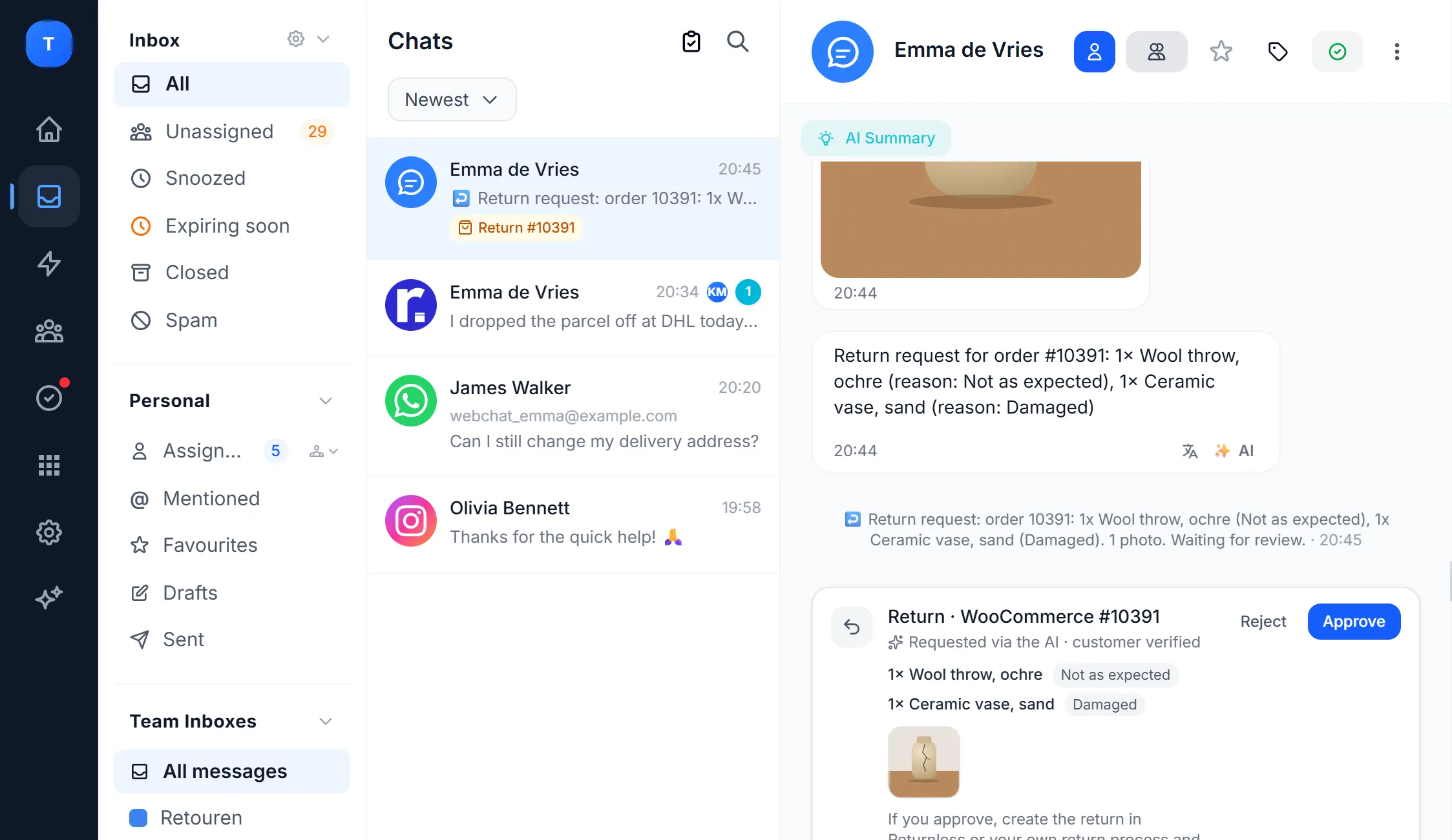
Une boîte de réception partagée comme Bugalou va encore plus loin :
- Tous les canaux au même endroit. E-mail, WhatsApp, Instagram, Facebook Messenger et le chat de votre site web arrivent dans une seule boîte de réception. La personne qui travaille voit tout.
- Attribuez à la personne présente. Attribuez les conversations à un collègue, pour que rien ne reste en attente pendant vos vacances.
- Un seul message d'absence pour tous les canaux. Définissez vos heures d'ouverture et rédigez un seul message d'absence. Quand un client vous contacte en dehors des heures d'ouverture par e-mail, WhatsApp, Instagram, Messenger ou le chat de votre site web, il reçoit automatiquement ce message en retour, sur le même canal. Au maximum une fois toutes les 4 heures par conversation, pour que personne ne reçoive une série de réponses automatiques.
- Un agent IA en dehors des heures d'ouverture. Avec Bugalou Pro, un agent IA répond aux questions fréquentes, par exemple sur les délais de livraison, les retours et le statut des commandes, y compris le soir et le week-end. Pour en savoir plus, lisez le guide du chatbot pour le service client.
Vous vous préparez à une période chargée ? Lisez aussi la checklist du service client pour le Black Friday.
Terminez votre message d'absence par une signature soignée avec votre nom et un collègue ou un numéro de téléphone pour les questions urgentes. Vous pouvez en créer une en une minute avec notre générateur de signature e-mail gratuit.
Questions fréquentes
Quelle est la différence entre un message d'absence et une réponse automatique ?
En pratique, aucune : ce sont deux noms pour la même chose. Outlook parle de « réponses automatiques », Gmail de « réponse automatique » en cas d'absence.
Quelqu'un recevra-t-il ma réponse d'absence à chaque e-mail ?
Non. Outlook (Microsoft 365) répond une fois à chaque expéditeur tant que la réponse est active. Gmail répond à la même personne au maximum une fois tous les quelques jours.
Dois-je rédiger mon message d'absence en deux langues ?
Seulement si vous avez beaucoup de contacts internationaux. Un message bilingue (exemple 14) fonctionne alors bien. Dans Outlook, vous pouvez aussi définir un message distinct pour les personnes extérieures à votre organisation.
Un message d'absence est-il obligatoire ?
Non, mais c'est une bonne pratique. Sans message, les gens ne savent pas pourquoi vous ne répondez pas et risquent d'envoyer trois fois le même e-mail.
Puis-je programmer un message d'absence ?
Oui. Outlook comme Gmail vous permettent de définir une date de début et de fin. La réponse s'active et se désactive alors automatiquement.
Un message d'absence fonctionne-t-il pour WhatsApp ?
Pas via votre e-mail. Dans WhatsApp Business, vous configurez un message d'absence séparé. Vous trouverez des exemples dans Réponse automatique WhatsApp : plus de 15 exemples.
Vous voulez être sûr que rien ne reste en attente quand quelqu'un est absent ? Essayez Bugalou gratuitement pendant 14 jours et réunissez l'e-mail, WhatsApp, Instagram et le chat de votre site web dans une seule boîte de réception partagée.
Cet article a été mis à jour pour la dernière fois en octobre 2026. Les menus d'Outlook et de Gmail ont pu légèrement changer depuis.