Gian Boender
Une boîte aux lettres partagée dans Outlook permet à plusieurs collaborateurs de lire la même boîte de réception et d'y répondre. Idéal pour une adresse info@, support@ ou serviceclient@. Dans ce guide, vous apprendrez à la configurer, étape par étape.
Qu'est-ce qu'une boîte aux lettres partagée dans Outlook ?
Une boîte aux lettres partagée est une boîte que plusieurs utilisateurs peuvent ouvrir en même temps. Les messages envoyés à info@yourcompany.com arrivent dans cette boîte de réception commune. Toutes les personnes qui y ont accès peuvent les lire, y répondre et les déplacer.
Les avantages d'une boîte aux lettres partagée
- Pas de compte individuel nécessaire pour une adresse générale : vous économisez sur les licences, car la boîte aux lettres partagée ne nécessite pas de licence Microsoft 365 supplémentaire.
- Chacun voit ce qui a déjà reçu une réponse : cette fonction évite la confusion entre les membres de l'équipe et garantit qu'aucun e-mail n'est oublié.
- Envoi d'e-mails depuis l'adresse partagée : les membres de l'équipe peuvent répondre aux clients avec l'adresse e-mail partagée, ce qui aide à garder une voix de marque cohérente.
- Une communication centralisée : toute la correspondance est stockée au même endroit, ce qui facilite sa gestion et la recherche d'informations.
- Une meilleure collaboration : les membres de l'équipe peuvent traiter ensemble les demandes des clients, ce qui améliore les délais de réponse et la satisfaction client.
Prérequis
- Un abonnement Microsoft 365 pour les entreprises
- Des droits d'administrateur dans le centre d'administration Microsoft 365 (pour créer la boîte aux lettres)
- Outlook pour ordinateur (Windows ou Mac) ou Outlook Web App (OWA)
Étape 1 : créez une boîte aux lettres partagée dans le centre d'administration
À faire par votre administrateur Microsoft 365 :
- Allez sur admin.microsoft.com
- Cliquez sur Équipes et groupes → Boîtes aux lettres partagées
- Cliquez sur + Ajouter une boîte aux lettres partagée
- Indiquez le nom et l'adresse e-mail (par exemple support@yourcompany.com)
- Cliquez sur Enregistrer les modifications
- Ajoutez les membres qui doivent y avoir accès
- Cliquez sur Enregistrer
L'activation peut prendre jusqu'à 24 heures, mais la boîte est souvent prête en quelques minutes.
Étape 2 : ajoutez la boîte aux lettres partagée dans Outlook pour ordinateur (Windows)
Une fois l'accès accordé :
- Ouvrez Outlook
- Cliquez sur Fichier → Paramètres du compte → Paramètres du compte...
- Sélectionnez votre compte de messagerie et cliquez sur Modifier
- Cliquez sur Paramètres supplémentaires → onglet Options avancées
- Cliquez sur Ajouter sous Ouvrir ces boîtes aux lettres supplémentaires
- Saisissez le nom ou l'adresse e-mail de la boîte aux lettres partagée
- Cliquez sur OK → OK → Suivant → Terminer
La boîte aux lettres partagée apparaît désormais dans le volet gauche d'Outlook, sous votre propre boîte aux lettres.
Étape 3 : ajoutez la boîte aux lettres partagée dans Outlook Web App
- Allez sur outlook.office.com et connectez-vous
- Faites un clic droit sur Dossiers dans le menu de gauche
- Choisissez Ajouter un dossier partagé
- Saisissez l'adresse e-mail de la boîte aux lettres partagée
- Cliquez sur Ajouter
La boîte aux lettres apparaît immédiatement dans votre barre latérale.
Étape 4 : ajoutez la boîte aux lettres partagée dans Outlook pour Mac
- Ouvrez Outlook
- Dans le menu, cliquez sur Outils → Comptes
- Sélectionnez votre compte Exchange
- Cliquez sur Avancé → Délégués
- Ajoutez la boîte aux lettres partagée sous Personnes pour lesquelles je suis délégué
Envoyer depuis la boîte aux lettres partagée
Pour envoyer des e-mails avec l'adresse partagée :
Dans Outlook pour ordinateur :
- En rédigeant un e-mail, cliquez sur De
- Sélectionnez l'adresse partagée
Si le champ De n'est pas visible :
- Cliquez sur Options → Afficher le champ De
Dans Outlook sur le web :
- Ouvrez un nouveau message
- Cliquez sur les trois points (...) → Afficher le champ De
- Sélectionnez l'adresse partagée
Comment résoudre les problèmes d'accès courants à une boîte aux lettres partagée ?
Problèmes d'accès
Il arrive que des utilisateurs rencontrent des problèmes d'accès aux boîtes aux lettres partagées. Si vous ne parvenez pas à ouvrir la boîte aux lettres partagée, vérifiez que :
- Votre administrateur vous a accordé les autorisations nécessaires (Accès total et Envoyer en tant que).
- Vous êtes connecté au bon compte, celui associé à la boîte aux lettres partagée.
- Essayez de vous déconnecter puis de vous reconnecter à Outlook pour actualiser vos autorisations.
Messages d'erreur fréquents
Les utilisateurs peuvent rencontrer différents messages d'erreur en essayant d'accéder à une boîte aux lettres partagée. Parmi les plus fréquents :
- « Vous n'êtes pas autorisé à ouvrir cette boîte aux lettres » : cela signifie généralement que votre accès n'a pas été correctement configuré par l'administrateur.
- « L'opération a échoué » : cela peut indiquer un problème de connexion ou un problème avec votre installation d'Outlook.
Dans ces cas-là, n'hésitez pas à contacter votre service informatique ou le support Microsoft pour obtenir de l'aide.
Quand une boîte aux lettres partagée ne suffit-elle plus ?
Une boîte aux lettres partagée dans Outlook fonctionne bien pour les petites équipes. Mais dès que votre équipe grandit ou que vos clients vous contactent aussi via WhatsApp, Instagram ou le chat, vous atteignez ses limites :
- Qui s'occupe de quel e-mail ? Faute de bonne communication entre les membres de l'équipe, cela peut entraîner des doubles réponses et des messages manqués.
- Aucune vue d'ensemble des conversations ouvertes : il devient de plus en plus difficile de savoir quelles demandes restent sans réponse, ce qui peut frustrer les clients.
- Pas d'intégration WhatsApp ni réseaux sociaux : si la boîte aux lettres partagée gère bien l'e-mail, elle ne peut pas gérer les échanges sur plusieurs canaux, ce qui limite votre capacité à échanger avec vos clients là où ils sont le plus actifs.
Un exemple concret
Prenons un petit commerce qui a commencé avec une boîte aux lettres partagée pour son service client. Au début, cette configuration fonctionnait bien, mais à mesure que la clientèle grandissait, le volume de demandes est devenu ingérable. L'équipe avait du mal à savoir qui répondait à quels e-mails, ce qui entraînait confusion et retards dans le service client. Après avoir pris conscience des limites de la boîte aux lettres partagée, l'entreprise est passée à une plateforme de service client dédiée comme Bugalou, qui lui a permis de gérer tous les échanges avec ses clients au même endroit, y compris les réseaux sociaux. Ses processus ont ainsi été simplifiés et ses scores de satisfaction client ont nettement progressé.
Pourquoi choisir un outil de service client dédié ?
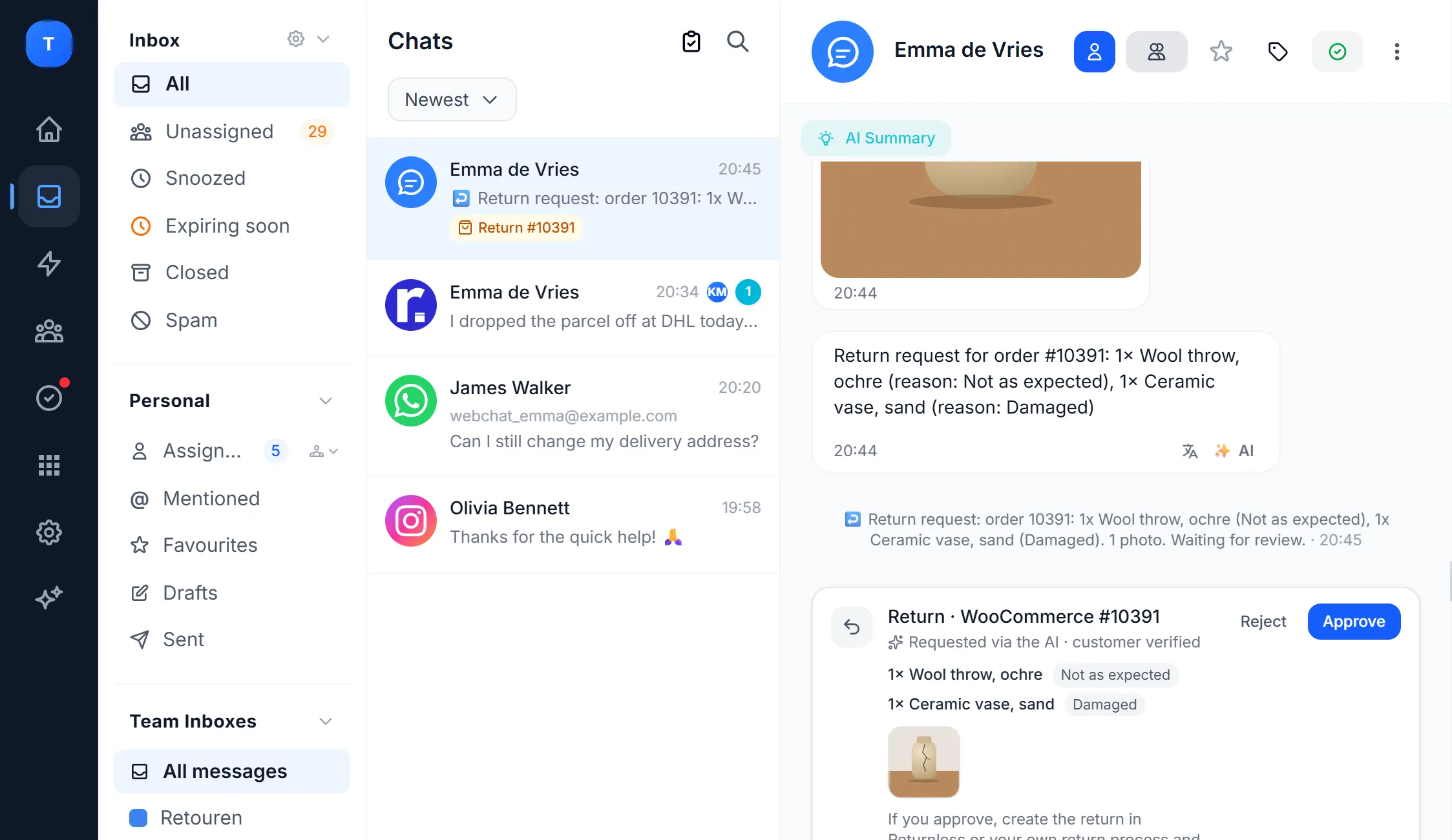
Un outil de service client dédié comme Bugalou résout ces problèmes en vous permettant de gérer tous vos canaux (e-mail, WhatsApp, Instagram, bol.com) depuis une seule boîte de réception claire. Les membres de l'équipe peuvent attribuer des conversations, ajouter des notes internes et utiliser des macros pour répondre rapidement. Selon une enquête de Zendesk, les entreprises qui proposent un support multicanal constatent une hausse de 30 % de leur taux de fidélisation. Cela montre l'intérêt d'offrir aux clients plusieurs moyens de vous joindre.
D'après l'article de Forbes sur les plateformes de service client, un système bien intégré peut même améliorer la productivité de l'équipe jusqu'à 20 %. En regroupant toutes les communications, votre équipe peut répondre plus vite et plus efficacement, pour une meilleure expérience client.
Conseils supplémentaires pour gérer une boîte aux lettres partagée
Fixez des règles claires
Des règles claires sur l'utilisation de la boîte aux lettres partagée améliorent la collaboration au sein de l'équipe. Pensez à rédiger un document qui précise :
- Qui est chargé de surveiller la boîte aux lettres selon les moments de la journée
- Comment traiter les demandes courantes (par exemple en créant des modèles de réponse)
- Quand transmettre les problèmes urgents à un responsable
Utilisez un code couleur
Si votre équipe traite plusieurs demandes à la fois, un code couleur peut aider à visualiser quels e-mails ont été attribués à qui. Outlook ne propose pas de fonction intégrée de code couleur pour les éléments d'une boîte aux lettres partagée, mais vous pouvez utiliser les catégories pour obtenir un résultat similaire. Faites un clic droit sur un e-mail, choisissez Catégoriser et attribuez une couleur. Les membres de l'équipe repèrent ainsi rapidement les e-mails en cours de traitement et ceux qui restent ouverts.
Faites des points réguliers
Organisez régulièrement des réunions d'équipe pour faire le point sur la boîte aux lettres partagée, les retours des clients et les éventuels problèmes. Ces réunions aident à repérer des tendances dans les demandes des clients, pour que votre équipe améliore ses processus et ses réponses. Elles sont aussi l'occasion de célébrer les réussites et de renforcer l'esprit d'équipe.
Comment intégrer d'autres canaux de communication à votre boîte aux lettres partagée ?
Utiliser une plateforme de service client
Intégrer d'autres canaux de communication peut nettement renforcer votre service client. Une plateforme de service client dédiée, comme Bugalou, vous permet de réunir e-mails, live chats, messages des réseaux sociaux et bien plus dans un seul tableau de bord. Grâce à cette intégration, aucune demande client n'est oubliée et votre équipe peut répondre rapidement.
Les avantages de l'intégration multicanale
Les études indiquent que les clients aiment pouvoir vous contacter via différentes plateformes. Selon un rapport de Salesforce, 76 % des clients attendent des entreprises qu'elles comprennent leurs besoins et leurs attentes. Si votre entreprise répond à ces attentes en intégrant différents canaux, vous pouvez renforcer la satisfaction et la fidélité de vos clients.
Le tableau suivant résume les avantages de l'intégration de différents canaux de communication à votre système de boîte aux lettres partagée :
| Canal | Avantages |
|---|---|
| Communication directe, ton formel, traçabilité des demandes | |
| Réponses rapides, fort engagement, populaire auprès des publics plus jeunes | |
| Réseaux sociaux | Portée plus large, visibilité de la marque, échanges interactifs |
| Live chat | Aide immédiate, forte satisfaction client, réduction du taux de rebond sur les sites web |
Combien coûte une boîte aux lettres partagée ?
Comprendre l'aspect financier
Une boîte aux lettres partagée dans Outlook peut être économique, en particulier pour les organisations qui utilisent la suite d'applications de Microsoft. La boîte aux lettres partagée ne nécessite pas de licence supplémentaire, ce qui peut représenter des économies importantes. Le coût peut toutefois varier selon votre abonnement Microsoft 365.
Pour les entreprises qui utilisent Microsoft 365, la grille tarifaire peut être la suivante :
- Microsoft 365 Business Basic : 6 $ par utilisateur/mois
- Microsoft 365 Business Standard : 12,50 $ par utilisateur/mois
- Microsoft 365 Business Premium : 20 $ par utilisateur/mois
Si les boîtes aux lettres partagées elles-mêmes sont gratuites, le coût total dépend du nombre d'utilisateurs et de l'abonnement choisi. C'est donc une option intéressante pour les petites et moyennes entreprises qui veulent une messagerie professionnelle sans frais élevés.
Comment configurer le transfert d'e-mails pour une boîte aux lettres partagée ?
Activer le transfert d'e-mails
Le transfert d'e-mails peut être une fonction utile pour les boîtes aux lettres partagées : les e-mails envoyés à l'adresse partagée sont automatiquement transférés à certains membres de l'équipe. Les demandes sont ainsi traitées rapidement, et la charge de travail mieux répartie.
Pour configurer le transfert d'e-mails pour une boîte aux lettres partagée, suivez ces étapes :
- Allez dans le centre d'administration Microsoft 365.
- Rendez-vous dans Groupes et sélectionnez Boîtes aux lettres partagées.
- Choisissez la boîte aux lettres partagée pour laquelle vous voulez configurer le transfert.
- Dans les paramètres Flux de messagerie, sélectionnez Transfert.
- Saisissez les adresses e-mail des membres de l'équipe qui doivent recevoir les e-mails transférés.
- Enregistrez vos modifications.
Une fois le transfert configuré, les membres de l'équipe sont informés des nouvelles demandes et gèrent leurs réponses plus efficacement.
Comment l'IA améliore-t-elle le service client dans les boîtes aux lettres partagées ?
Tirer parti de l'IA pour gagner en efficacité
Intégrer l'IA à votre stratégie de service client peut nettement améliorer l'efficacité de la gestion d'une boîte aux lettres partagée. Les outils basés sur l'IA peuvent analyser les e-mails entrants, les classer et même suggérer des réponses à partir de l'historique. Les membres de l'équipe gagnent du temps et les demandes des clients sont traitées plus rapidement.
Exemples concrets d'IA dans les boîtes aux lettres partagées
L'IA peut par exemple servir à configurer des réponses automatiques aux questions fréquentes, comme le suivi des commandes ou les demandes de service. Cela réduit le volume d'e-mails qui nécessitent une réponse manuelle et permet aux membres de l'équipe de se concentrer sur les problèmes plus complexes. Selon un rapport d'IBM, les entreprises qui intègrent l'IA à leur service client peuvent améliorer leurs délais de réponse jusqu'à 50 %.
Mettre en place des solutions d'IA
Pour mettre en place efficacement des solutions d'IA dans votre boîte aux lettres partagée, suivez ces étapes :
- Identifiez les demandes et réponses courantes qui peuvent être automatisées.
- Choisissez un outil d'IA qui s'intègre parfaitement à vos systèmes existants.
- Entraînez le modèle d'IA sur vos e-mails passés pour améliorer sa précision.
- Suivez et affinez les réponses de l'IA en fonction des retours des clients.
Comment optimiser les délais de réponse avec une boîte aux lettres partagée ?
Bonnes pratiques pour répondre vite
Optimiser les délais de réponse est essentiel pour préserver la satisfaction client. Voici quelques bonnes pratiques pour gérer efficacement une boîte aux lettres partagée :
- Fixez des objectifs de délai de réponse : définissez des objectifs clairs selon le type de demande. Visez par exemple 2 heures pour les problèmes urgents et 24 heures pour les demandes générales.
- Priorisez les e-mails : utilisez des règles dans Outlook pour classer les e-mails selon leur urgence. Les membres de l'équipe peuvent ainsi traiter d'abord les demandes prioritaires.
- Attribuez les e-mails : mettez en place un système qui permet aux membres de l'équipe de s'attribuer des e-mails. Cela évite toute confusion sur qui traite quoi et responsabilise chacun.
- Utilisez des modèles : créez des modèles pour les réponses courantes afin de répondre plus vite. Cela harmonise la communication et réduit le temps passé à rédiger.
Statistiques sur les délais de réponse
En optimisant vos délais de réponse, vous pouvez nettement améliorer l'expérience client globale et la fidélisation.
Quelles précautions de sécurité pour les boîtes aux lettres partagées ?
Comprendre les risques de sécurité
Si les boîtes aux lettres partagées simplifient la communication, elles posent aussi des défis de sécurité spécifiques. Il est essentiel de gérer soigneusement les accès et les autorisations pour empêcher tout accès non autorisé à des informations sensibles.
Bonnes pratiques pour sécuriser les boîtes aux lettres partagées
Pour renforcer la sécurité de votre boîte aux lettres partagée, appliquez ces bonnes pratiques :
- Limitez les accès : n'accordez l'accès qu'aux membres de l'équipe qui en ont besoin. Revoyez régulièrement les autorisations et retirez les accès si nécessaire.
- Activez l'authentification multifacteur : utilisez l'authentification multifacteur (MFA) pour tous les comptes qui ont accès à la boîte aux lettres partagée. Cela ajoute une couche de sécurité supplémentaire.
- Surveillez l'activité : surveillez régulièrement l'activité de la boîte aux lettres partagée pour repérer tout comportement suspect. La plupart des plateformes de messagerie proposent des journaux qui vous aident à suivre les accès.
- Formez les membres de l'équipe : proposez des formations aux bonnes pratiques de sécurité des e-mails, notamment pour reconnaître les tentatives d'hameçonnage et gérer les mots de passe en toute sécurité.
Questions fréquentes
Combien de personnes peuvent avoir accès à une boîte aux lettres partagée ?
Il n'y a pas de limite officielle, mais pour les grandes équipes (10+), une boîte aux lettres partagée peut devenir difficile à gérer. La communication peut devenir chaotique quand plus de huit personnes partagent une même boîte de réception.
Puis-je configurer des notifications pour la boîte aux lettres partagée ?
Oui, via les paramètres de la boîte aux lettres concernée dans le centre d'administration. Vous pouvez personnaliser les notifications pour que les membres de l'équipe soient avertis des nouveaux messages.
Que faire si je n'obtiens pas l'accès ?
Vérifiez que votre administrateur vous a accordé les bonnes autorisations (Accès total et Envoyer en tant que). Si le problème persiste, assurez-vous d'être connecté au bon compte.
Comment retirer l'accès à une boîte aux lettres partagée ?
Pour retirer un accès, votre administrateur doit aller dans le centre d'administration, ouvrir Boîtes aux lettres partagées, sélectionner la boîte concernée, puis retirer l'utilisateur de la liste des membres.
Puis-je utiliser une boîte aux lettres partagée sur mobile ?
Oui, vous pouvez accéder à une boîte aux lettres partagée sur mobile via l'application Outlook. Assurez-vous d'être connecté au compte qui dispose des autorisations nécessaires pour y accéder.
Une boîte aux lettres partagée est-elle sécurisée ?
Oui, une boîte aux lettres partagée est sécurisée tant que les accès sont bien gérés. Veillez à ce que seules les personnes autorisées y aient accès et revoyez régulièrement les autorisations pour maintenir la sécurité.
Vous utilisez Front pour vos e-mails partagés ? Consultez notre page alternative à Front pour le comparer à Bugalou.
Vous envoyez depuis une boîte aux lettres partagée ? Ajoutez une signature personnelle pour que les clients sachent qui leur a répondu. Vous pouvez en créer une gratuitement avec notre générateur de signature e-mail.
Pour aller plus loin
- Système de ticketing gratuit (2026) : ce que vous obtenez vraiment et quand payer
- Chat d'équipe pour le service client : pourquoi la messagerie interne a sa place dans votre helpdesk
- Message d'absence : 16 exemples + comment le configurer dans Outlook et Gmail (2026)
Sujets liés
- Boîte de réception partagée : gérez tous vos canaux depuis une seule boîte de réception
- Agent IA : automatisez votre service client avec l'IA
- Automatisations : créez des workflows intelligents
- Chatbot : des réponses automatiques 24 h/24, 7 j/7
- Centre d'aide : construisez votre base de connaissances
- Tarifs : découvrez nos offres