Gian Boender
Vous voulez que vos clients vous écrivent sur WhatsApp sans le moindre effort ? Un lien WhatsApp ou un QR code est le moyen le plus rapide. Le client clique ou scanne, WhatsApp ouvre une conversation avec votre numéro et, si vous le souhaitez, un message l'attend déjà. Pas besoin d'enregistrer votre numéro ni de le recopier.
Dans cet article, vous découvrirez comment fonctionnent ces liens, comment en créer un vous-même, comment y ajouter un message et où le placer.
Réponse rapide : comment créer un lien WhatsApp
Un lien WhatsApp ressemble à ceci :
https://wa.me/447912345678
- Après wa.me/, indiquez votre numéro avec l'indicatif du pays, sans +, sans le 0 initial et sans espaces ni tirets. Le numéro mobile britannique 07912 345678 devient 447912345678.
- Pour préremplir un message, ajoutez ?text= suivi de votre texte, avec les espaces et caractères spéciaux encodés :
https://wa.me/447912345678?text=Hi%2C%20I%20have%20a%20question - Un QR code est le même lien, sous forme de code à scanner.
Vous ne voulez pas encoder vous-même ? Le générateur de lien WhatsApp gratuit prend votre numéro et votre message et vous donne le lien à copier. Le générateur de QR code WhatsApp le transforme en QR code que vous téléchargez sous forme d'image.
Qu'est-ce qu'un lien WhatsApp (wa.me) ?
wa.me est le domaine court officiel de WhatsApp pour le « click to chat ». Quand quelqu'un ouvre le lien sur son téléphone, WhatsApp ouvre immédiatement une conversation avec le numéro indiqué dans le lien. Sur un ordinateur, il ouvre WhatsApp Desktop ou WhatsApp Web.
Deux choses à savoir :
- C'est le client qui envoie. Un message dans le lien apparaît seulement dans le champ de saisie. Le client peut le modifier et appuie sur envoyer. Vous n'envoyez jamais rien à sa place.
- Le numéro doit être sur WhatsApp. Si votre numéro n'est pas sur WhatsApp, ou si le format est incorrect, le client reçoit une erreur indiquant que le numéro n'est pas valide.
Vous verrez aussi des liens comme https://api.whatsapp.com/send?phone=447912345678. Ils fonctionnent de la même manière ; wa.me est simplement plus court et plus propre.
Étape par étape : créer un lien WhatsApp
1. Mettez votre numéro au bon format
Commencez par l'indicatif du pays et supprimez le 0 initial :
| Pays | Comment vous écrivez le numéro | Dans le lien |
|---|---|---|
| Royaume-Uni | 07912 345678 | 447912345678 |
| États-Unis | (650) 123-4567 | 16501234567 |
| Pays-Bas | 06 12 34 56 78 | 31612345678 |
| Allemagne | 0151 2345678 | 491512345678 |
Un numéro fixe utilisé pour WhatsApp Business fonctionne exactement de la même manière : ajoutez l'indicatif du pays, supprimez le 0.
2. Ajoutez un message (facultatif)
Un message prérempli abaisse encore la barrière. Le client n'a pas à réfléchir à ce qu'il va écrire. Par exemple :
- Bonjour ! J'ai une question sur ma commande.
- Bonjour, je souhaite prendre rendez-vous.
- Bonjour, j'ai vu votre publicité et j'aimerais en savoir plus sur l'offre.
Le texte d'un lien doit être encodé : une espace devient %20, une virgule %2C, un point d'interrogation %3F, une esperluette %26 et un retour à la ligne %0A. Les emoji fonctionnent aussi, mais ils sont également encodés. Si vous vous trompez, votre message est tronqué ou déformé. C'est pourquoi un générateur est pratique : il encode le texte pour vous.
3. Testez le lien
Ouvrez le lien sur votre propre téléphone et sur un ordinateur. Vérifiez que la conversation s'ouvre avec le bon numéro et que le message s'affiche correctement. Testez aussi depuis un téléphone qui n'est pas connecté avec ce numéro, pour voir ce que voit le client.
Créer un QR code WhatsApp
Pour tout ce qui est imprimé ou affiché sur un écran, un QR code vaut mieux qu'un lien. Personne ne recopie un lien depuis un flyer, mais scanner prend quelques secondes.
Un QR code WhatsApp n'est rien d'autre que votre lien wa.me sous forme de code. Vous pouvez en créer un de deux façons :
- Avec un générateur de QR code. Dans le générateur de QR code WhatsApp gratuit, vous saisissez votre numéro et, si vous le souhaitez, un message. Vous obtenez un QR code à télécharger sous forme d'image PNG. Comme le code pointe directement vers votre lien wa.me, il continue de fonctionner tant que votre numéro est sur WhatsApp.
- Dans l'application WhatsApp Business. L'application dispose de son propre lien court avec un QR code, sous la forme wa.me/message/... Vous le trouverez dans vos paramètres, parmi les outils professionnels (le nom exact du menu varie selon la version). Vous pouvez aussi y définir un message par défaut.
Faites attention au lien court de l'application : il est lié à votre compte et peut être réinitialisé. Si vous le faites, l'ancien lien cesse de fonctionner, y compris sur tout ce que vous avez déjà imprimé. Pour l'impression, un lien avec votre numéro (wa.me/447912345678) est le choix le plus sûr.
Conseils pour un QR code qui se scanne bien :
- Ne l'imprimez pas trop petit. Sur un flyer ou un emballage, environ 2 à 3 cm de large est le minimum ; sur une affiche ou une vitrine, il peut être beaucoup plus grand.
- Prévoyez un contraste suffisant : un code foncé sur un fond clair.
- Laissez un espace blanc autour du code.
- Ajoutez une courte phrase comme Scannez pour nous écrire sur WhatsApp. Un QR code sans explication est moins scanné.
Où placer votre lien ou votre QR code WhatsApp
Plus les clients tombent souvent sur votre lien au moment où ils ont une question, plus vous recevez de conversations.
| Emplacement | Lien ou QR | Conseil |
|---|---|---|
| Site web | Lien | Un bouton « Discuter sur WhatsApp » sur votre page de contact, vos pages produits et dans le pied de page. |
| Bio Instagram ou TikTok | Lien | Placez le lien dans votre bio ou en bouton de profil, avec un message comme Bonjour, je vous ai trouvé sur Instagram. |
| Signature e-mail | Lien | Chaque e-mail que vous envoyez devient un canal supplémentaire. Créez-en une avec le générateur de signature e-mail. |
| Confirmation de commande et e-mail d'expédition | Lien | Les clients qui ont une question sur leur commande peuvent vous joindre directement. |
| Emballage et bon de livraison | QR | Pour les questions sur les produits, les retours ou une demande d'avis. |
| Ticket de caisse ou comptoir | QR | Pratique pour les magasins et les restaurants. |
| Vitrine, comptoir, affiche | QR | Pour les questions en dehors des horaires d'ouverture. |
| Cartes de visite et flyers | QR | Sur un support imprimé, scanner est plus facile que taper. |
| Publicités | Lien | Ou utilisez des publicités Click-to-WhatsApp : la publicité elle-même ouvre une conversation. |
Il existe aussi un lien de ce type pour Instagram. Le générateur de lien DM Instagram crée un lien qui ouvre un message direct vers votre compte.
Savoir d'où viennent vos conversations
Une astuce maligne : utilisez un message différent pour chaque emplacement. Par exemple :
- site web : Bonjour, j'ai une question (via le site)
- emballage : Bonjour, j'ai une question sur ma commande (via le colis)
- flyer : Bonjour, je souhaite profiter de l'offre du flyer
Quand un client commence par ce message, vous voyez tout de suite d'où il vient. Au bout de quelques semaines, vous savez quel emplacement génère le plus de conversations. Cela fonctionne le mieux quand le message est court et naturel, pour que les clients ne l'effacent pas.
Avec une plateforme comme Bugalou, cela peut se faire automatiquement : une automatisation sur un mot-clé attribue immédiatement une étiquette à une conversation qui commence par « via le colis », pour que vous puissiez retrouver et filtrer la source plus tard.
Les erreurs fréquentes
- Garder le 0 ou le +. wa.me/07912345678 ou wa.me/+447912345678 ne fonctionne pas. Uniquement des chiffres, avec l'indicatif du pays.
- Ne pas encoder le texte. Les espaces, les virgules et les esperluettes cassent le lien. Utilisez un générateur ou encodez correctement le texte.
- Utiliser un numéro personnel. Si vous mettez votre propre numéro sur vos emballages, les questions des clients arrivent sur votre téléphone personnel, week-ends compris. Utilisez plutôt un numéro professionnel.
- Réinitialiser le lien court de l'application après l'avoir imprimé. Les anciens flyers ne fonctionnent plus.
- Personne ne répond. Un lien génère des conversations. Si elles restent des heures sans réponse, l'effet est inverse. Configurez au minimum une réponse automatique pour les moments en dehors de vos horaires d'ouverture.
Répondre à toutes ces conversations en équipe
Si votre lien ou votre QR code fonctionne bien, il arrive plus de messages qu'un seul téléphone ne peut en gérer. Dans l'application WhatsApp Business, vous partagez un numéro sur un nombre limité d'appareils, sans vue d'ensemble de qui répond à quoi.
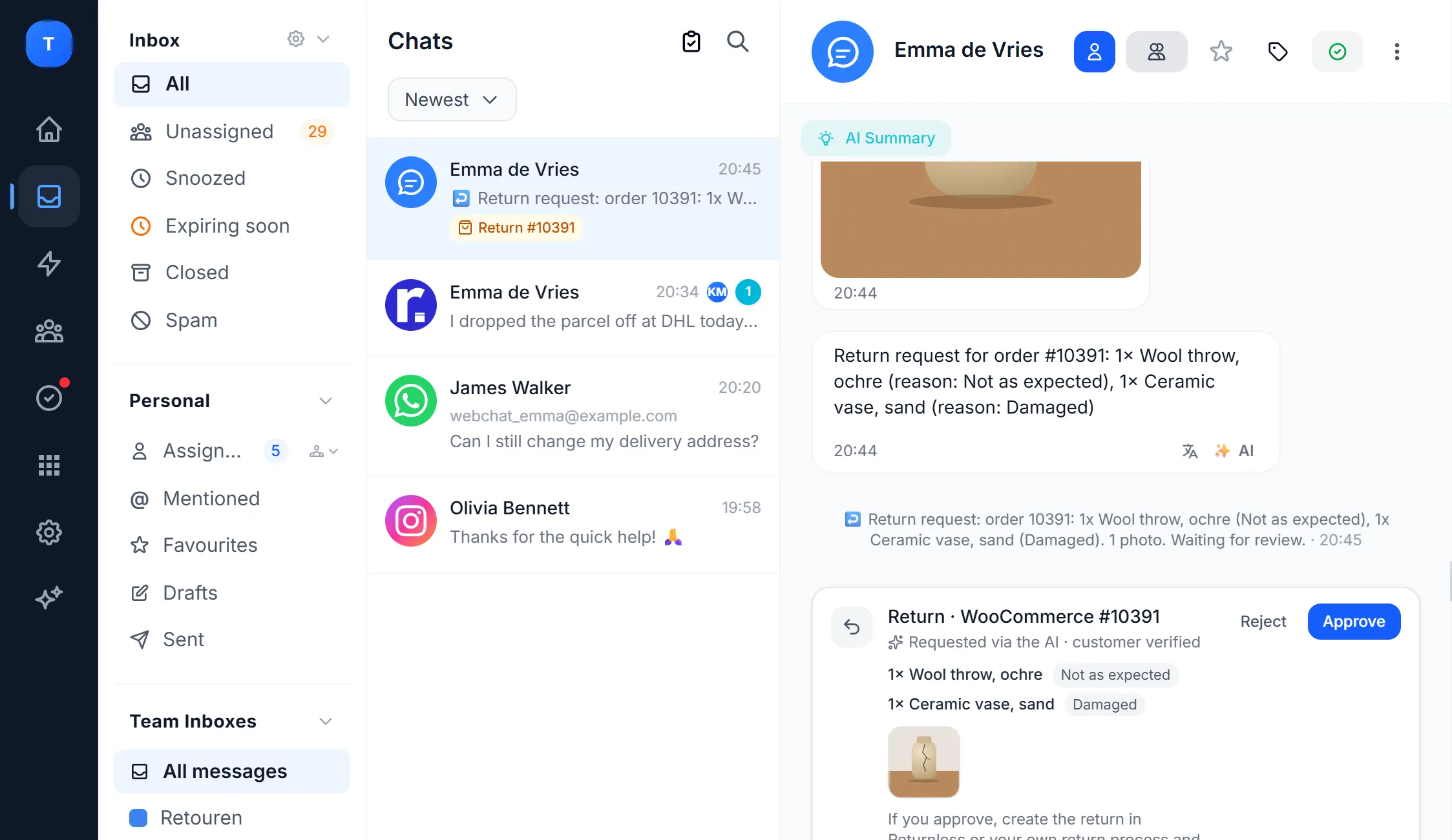
Avec Bugalou, toutes vos conversations WhatsApp arrivent dans une boîte de réception unique que toute votre équipe partage, avec l'e-mail, Instagram, Facebook et le chat de votre site web. Vous attribuez les conversations, voyez la commande du client juste à côté du chat et laissez un agent IA répondre aux questions courantes. Vous pouvez conserver votre numéro de l'application WhatsApp Business. Pour en savoir plus, lisez WhatsApp Business avec plusieurs utilisateurs.
Questions fréquentes
Un lien WhatsApp est-il gratuit ?
Oui. Créer un lien wa.me et un QR code ne coûte rien, et les générateurs de Bugalou sont gratuits. C'est le client qui démarre la conversation. Dans l'application WhatsApp Business, vos réponses sont gratuites ; avec l'API WhatsApp Business, les tarifs par message de Meta s'appliquent.
Un lien WhatsApp fonctionne-t-il sur un ordinateur ?
Oui. Sur un ordinateur, le lien ouvre WhatsApp Desktop ou WhatsApp Web. Si la personne n'a ni l'un ni l'autre, elle voit d'abord une page WhatsApp lui proposant d'ouvrir ou de télécharger l'application.
Un QR code WhatsApp expire-t-il ?
Un QR code qui pointe vers wa.me/votrenumero n'expire pas. Il fonctionne tant que votre numéro est sur WhatsApp. Un QR code pour le lien court de l'application WhatsApp Business cesse de fonctionner si vous réinitialisez ce lien.
Puis-je voir combien de personnes cliquent sur mon lien ?
WhatsApp ne fournit pas de statistiques de clics pour les liens wa.me. Vous pouvez utiliser un message différent par emplacement, pour voir d'où vient chaque conversation.
Puis-je créer un lien vers un groupe WhatsApp ?
Oui, mais c'est autre chose : vous créez un lien d'invitation au groupe dans le groupe lui-même via Inviter via un lien. Un lien wa.me ouvre toujours une conversation en tête-à-tête avec un numéro.
Créez votre lien ou votre QR code avec le générateur de lien WhatsApp ou le générateur de QR code gratuits. Vous voulez répondre à toutes ces conversations avec votre équipe depuis une seule boîte de réception ? Essayez Bugalou gratuitement pendant 14 jours.