Gian Boender

Garder WhatsApp ouvert toute la journée sur votre téléphone n’est pas idéal si vous passez déjà vos journées devant un ordinateur. Heureusement, WhatsApp Business dispose d’une application de bureau officielle : vous pouvez échanger avec vos clients directement depuis votre PC ou votre Mac. Dans ce guide, nous expliquons comment fonctionne WhatsApp Business Desktop, comment l’installer, quelles sont ses limites — et quand il vaut mieux choisir une autre plateforme.
Qu’est-ce que WhatsApp Business Desktop ?
WhatsApp Business Desktop est l’application de bureau officielle de Meta pour l’application WhatsApp Business. C’est un programme autonome (et non un onglet de navigateur) que vous installez sur Windows ou macOS et qui reflète directement les conversations de votre téléphone.
Il est important de la distinguer de deux autres options :
- WhatsApp Web — la version navigateur que vous ouvrez sur web.whatsapp.com
- Application WhatsApp Business Desktop — l’application native que vous installez séparément
- API WhatsApp Business — la version professionnelle et programmable, utilisée via des plateformes comme Bugalou
Pour les petites entreprises qui débutent, l’application de bureau gratuite est souvent la première étape. Mais dès que vous travaillez en équipe, vous atteignez vite ses limites — nous y revenons plus bas.
Comment installer WhatsApp Business Desktop
Étape 1 : téléchargez l’application
Rendez-vous sur whatsapp.com/download et choisissez la version Windows ou Mac. Vous la trouverez aussi dans le Microsoft Store ou le Mac App Store.
Étape 2 : associez votre téléphone
- Ouvrez l’application WhatsApp Business sur votre téléphone
- Appuyez sur les trois points (Android) ou sur Réglages (iPhone)
- Allez dans Appareils connectés
- Appuyez sur Connecter un appareil
- Scannez le QR code affiché sur l’écran de votre ordinateur
Étape 3 : c’est fait
Une fois l’appareil associé, toutes vos conversations s’affichent instantanément sur votre ordinateur. Les nouveaux messages apparaissent en temps réel sur les deux appareils.
Grâce à la prise en charge multi-appareils (depuis 2021), votre téléphone n’a pas besoin de rester connecté en permanence — l’application de bureau fonctionne en grande partie de manière indépendante, même si votre téléphone doit se reconnecter de temps en temps pour que tout reste synchronisé.
WhatsApp Business Desktop ou WhatsApp Web : quelle différence ?
Sur le plan fonctionnel, les deux sont presque identiques — ils affichent les mêmes conversations et offrent les mêmes fonctionnalités. La différence tient à l’expérience utilisateur.
WhatsApp Web fonctionne dans votre navigateur sur web.whatsapp.com et dépend d’un onglet ouvert, les notifications étant gérées par le navigateur lui-même. WhatsApp Business Desktop est une application autonome avec sa propre icône dans votre barre des tâches ou votre Dock, des notifications système natives et davantage de raccourcis clavier.
Pour un usage quotidien intensif, l’application de bureau est plus agréable, tout simplement parce que vous ne dépendez pas d’un onglet de navigateur que vous risquez de fermer par erreur.
Les fonctionnalités de WhatsApp Business Desktop
L’application de bureau offre les mêmes fonctionnalités de base que l’application mobile :
- Envoyer et recevoir des messages texte, photo, vidéo et vocaux
- Un profil d’entreprise avec horaires, adresse et site web
- Des étiquettes pour classer les conversations (par ex. « Nouvelle commande », « En attente de paiement »)
- Des réponses rapides (textes préparés via le raccourci « / »)
- Un catalogue pour présenter vos produits dans la discussion
- Des discussions de groupe et des appels vocaux/vidéo
Pour un indépendant qui répond de temps en temps aux questions de clients, c’est largement suffisant.
Les limites de WhatsApp Business Desktop
Dès que plusieurs personnes s’occupent du service client, la plupart des entreprises se heurtent au même mur.
1. Pas de vraie collaboration en équipe. Impossible d’attribuer des conversations à des membres précis de l’équipe. Toute personne ayant accès au compte associé voit chaque conversation et peut y répondre — sans savoir qui s’occupe de quoi. Résultat : des réponses en double ou, pire, des messages oubliés parce que chacun pense qu’un collègue s’en est déjà chargé.
2. Pas de notes internes. Vous ne pouvez pas ajouter à une conversation des notes internes invisibles pour le client. Les passages de relais entre collègues se font via WhatsApp lui-même, Slack ou de vive voix — autant de sources d’erreurs.
3. Pas d’automatisation ni de chatbot. En dehors d’un simple message d’absence et d’un message de bienvenue, il n’y a pas de place pour une automatisation intelligente, des bots FAQ ou des réponses générées par l’IA.
4. Pas de connexion aux autres canaux. Les clients qui vous contactent par e-mail, sur Instagram ou via le chat de votre boutique en ligne n’apparaissent pas à côté de vos conversations WhatsApp. Vous perdez la vue d’ensemble de votre service client.
5. Pas de rapports. Combien de messages avez-vous reçus ce mois-ci ? Quel est votre temps de réponse moyen ? L’application de bureau ne suit rien de tout cela.
6. Un seul compte actif par numéro. Vous ne pouvez associer un numéro WhatsApp qu’à un seul compte Business. Si vous voulez qu’une équipe travaille depuis le même numéro, ses membres partagent littéralement le même mot de passe ou la même session — ce qui n’est ni sûr ni pratique.
Quand WhatsApp Business Desktop ne suffit-il plus ?
Un scénario courant : au moins 2 personnes répondent aux questions des clients, vous envoyez régulièrement des messages groupés à vos clients, ou vous voulez réunir WhatsApp, l’e-mail et les réseaux sociaux dans une seule vue. À ce stade, l’application gratuite ne suffit plus.
Conseils pour tirer le meilleur parti de WhatsApp Business Desktop
Vous utilisez encore l’application de bureau gratuite en tant qu’indépendant ou petite équipe ? Tirez-en le meilleur parti avec ces conseils :
- Complétez entièrement votre profil d’entreprise — renseignez vos horaires, votre adresse, votre site web et une courte description de votre activité. Les clients voient ces informations avant de démarrer une conversation.
- Utilisez les étiquettes de façon cohérente — classez les conversations (par ex. « Nouveau », « En cours », « Résolu ») pour garder une vue d’ensemble, même sans fonctions d’équipe.
- Constituez une bibliothèque de réponses rapides — gagnez du temps en préparant des réponses toutes faites à vos questions les plus fréquentes.
- Vérifiez régulièrement l’association — les appareils associés peuvent se déconnecter automatiquement après une longue période d’inactivité ; vérifiez-le de temps en temps pour ne pas manquer de messages.
- Utilisez la fonction catalogue — même en tant qu’indépendant, vous pouvez présenter vos produits directement dans la discussion sans renvoyer les clients vers votre site.
Ces conseils prolongent la durée de vie de l’application gratuite, mais ils ne résolvent pas le problème de fond : dès que vous grandissez, vous avez besoin de fonctions d’équipe que l’application de bureau n’offre pas.
Les problèmes d’installation courants
Le QR code ne se scanne pas. Vérifiez que l’appareil photo de votre téléphone dispose de suffisamment de lumière et que l’image sur l’écran de votre ordinateur n’est pas trop petite. Agrandissez la fenêtre de l’application de bureau si nécessaire.
L’application de bureau affiche en permanence « Connexion... ». Vérifiez que votre téléphone dispose d’une connexion Internet active. Avec l’association multi-appareils, votre téléphone doit tout de même se connecter de temps en temps pour que la session reste valide.
Les messages arrivent en retard. Cela arrive souvent lorsque votre téléphone n’a pas eu de connexion Internet depuis un moment. Ouvrez brièvement l’application WhatsApp Business sur votre téléphone pour forcer une synchronisation.
L’association se coupe sans arrêt. Cela peut arriver si votre téléphone utilise des réglages d’économie de batterie qui ferment agressivement les applications en arrière-plan. Ajoutez WhatsApp Business à la liste des exceptions de l’optimisation de la batterie.
Je ne vois pas sur le bureau toutes les conversations que je vois sur mon téléphone. C’est généralement le signe d’une synchronisation retardée. Fermez complètement l’application de bureau, puis rouvrez-la.
L’alternative : l’API WhatsApp Business via une plateforme de service client
L’API WhatsApp Business (officiellement via Meta, proposée par des partenaires comme Bugalou) lève toutes les limites ci-dessus :
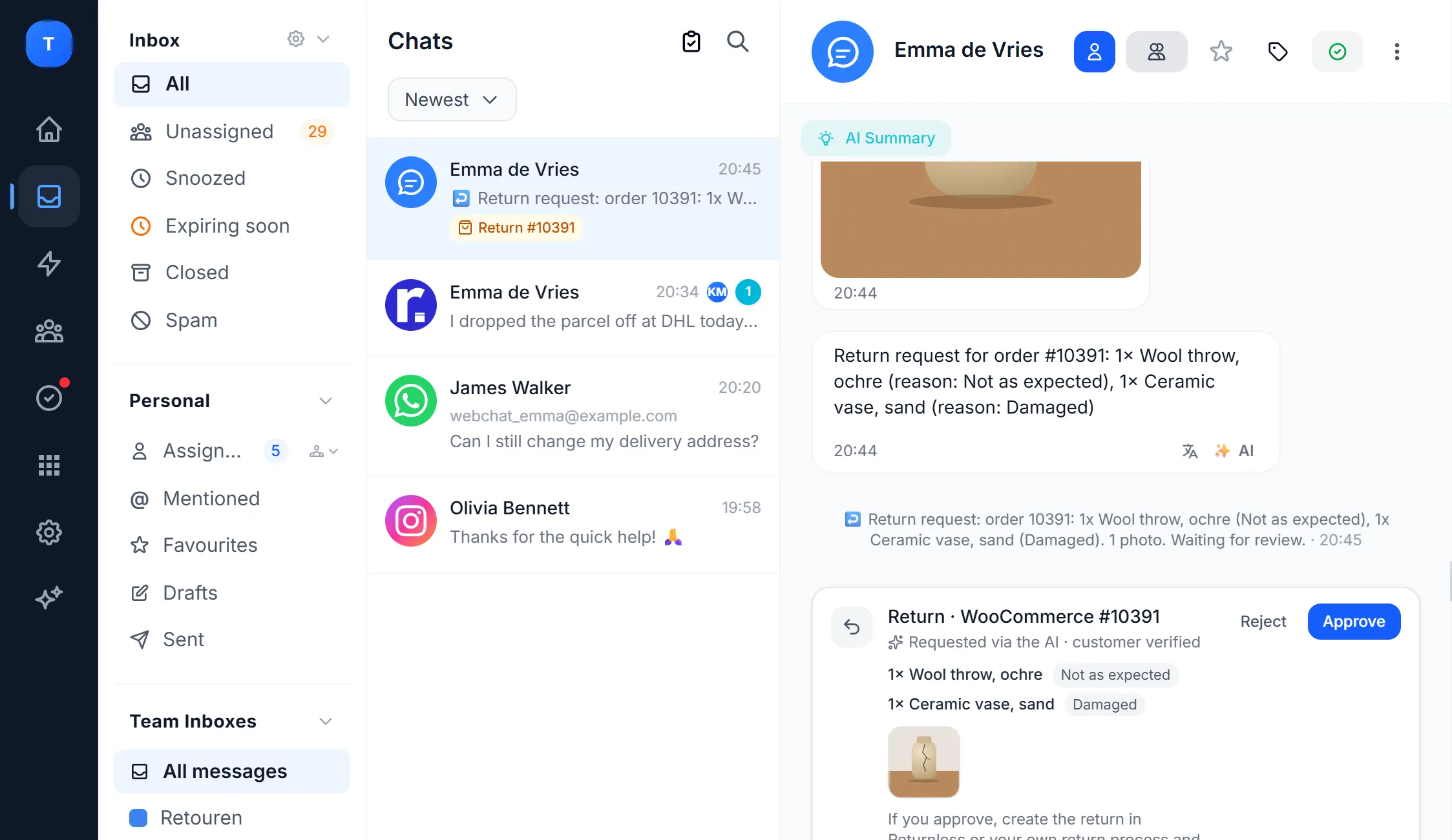
- Boîte de réception d’équipe partagée — plusieurs agents travaillent simultanément depuis le même numéro, avec une attribution claire des conversations
- Notes internes — discutez d’une conversation sans que le client le voie
- Chatbot IA et automatisation — répondez automatiquement aux questions fréquentes, 24 h/24, 7 j/7
- Une boîte de réception pour tous les canaux — WhatsApp, l’e-mail, Instagram et d’autres sur un seul écran
- Diffusions — envoyez des messages groupés (programmés) à des segments de votre clientèle
- Rapports — temps de réponse, volume et performances de l’équipe en un coup d’œil
Avec Bugalou, vous pouvez être opérationnel en quelques jours — y compris la migration de votre numéro WhatsApp existant sans perdre l’historique de vos conversations. Essayez Bugalou gratuitement pendant 14 jours.
Questions fréquentes
Puis-je utiliser WhatsApp Business Desktop et mon téléphone en même temps ? Oui, grâce à la prise en charge multi-appareils, vous pouvez associer jusqu’à quatre appareils simultanément, en plus de votre téléphone.
WhatsApp Business Desktop fonctionne-t-il hors ligne ? Non, vous avez besoin d’une connexion Internet active, sur votre ordinateur et (de temps en temps) sur votre téléphone.
Mes collègues peuvent-ils se connecter au même numéro WhatsApp en même temps ? Oui, plusieurs appareils associés peuvent être ouverts en même temps, mais on ne sait pas qui répond à quoi — pour une vraie collaboration, il vous faut l’API WhatsApp Business.
WhatsApp Business Desktop est-il gratuit ? Oui, entièrement gratuit. L’API WhatsApp Business via une plateforme comme Bugalou est un service payant, mais elle offre les fonctions d’équipe qui manquent à l’application gratuite.
Puis-je envoyer des fichiers comme des PDF avec WhatsApp Business Desktop ? Oui, comme dans l’application mobile, vous pouvez envoyer et recevoir des documents, des photos et des vidéos depuis votre ordinateur.
Que deviennent mes conversations si je passe à l’API WhatsApp Business ? Avec une migration professionnelle via une plateforme comme Bugalou, vous conservez votre numéro de téléphone et pouvez continuer immédiatement avec une boîte de réception d’équipe complète, sans interrompre votre service client.
Conclusion
WhatsApp Business Desktop est une solution fiable et gratuite pour qu’un indépendant échange avec ses clients depuis son ordinateur. Mais dès que vous travaillez en équipe, que vous voulez automatiser ou que vous devez réunir plusieurs canaux, vous atteignez vite ses limites. Passer à une plateforme comme Bugalou, basée sur l’API WhatsApp Business officielle, est l’étape suivante logique.