Come configurare il tuo centro assistenza
Metti online le tue domande frequenti con il tuo marchio e il tuo dominio. I clienti cercano da soli nei tuoi articoli o inviano una domanda che arriva nella tua inbox, e il tuo agente IA risponde con i contenuti del tuo centro assistenza.
In inglese
Passaggi
- 1Help center: segui la checklist (dominio, branding, categoria, primo articolo, attivazione)
- 2Categories → New category
- 3Articles → New article: titolo, categoria, contenuto, titolo SEO e meta description
- 4Branding: colori, logo e testi, con un’anteprima dal vivo (desktop e mobile)
- 5Domains → Add domain (ad es. aiuto.iltuonegozio.it) → aggiungi il record CNAME nel pannello del tuo provider del dominio → Verify now
- 6I clienti cercano da soli o inviano una domanda tramite il modulo; arriva nella tua inbox
- 7Il tuo agente IA usa gli articoli del tuo centro assistenza nella chat
Trascrizione
Your own help center, so customers find answers themselves, and so does your AI agent. Here's how to set it up in Bugalou. Go to Help center. A short checklist shows what's left to do: switch it on, a category, and your first article. Create categories, like Shipping, Returns and Payment. Write your article and fill in the SEO title and description right away, so your customers find it through Google too. Give your help center your own logo and colours. You see straight away how it looks, on mobile too. With your own domain, like help.yourstore.com, your help center runs under your own brand. Customers search your articles themselves. Nothing found? Then they send a question through the form, and it lands in your inbox. And your AI agent uses your articles: when a customer asks a question in the chat, it answers with what's in your help center. The help center is included in Pro. Try Bugalou free at bugalou.com.
Altri video
 1:58
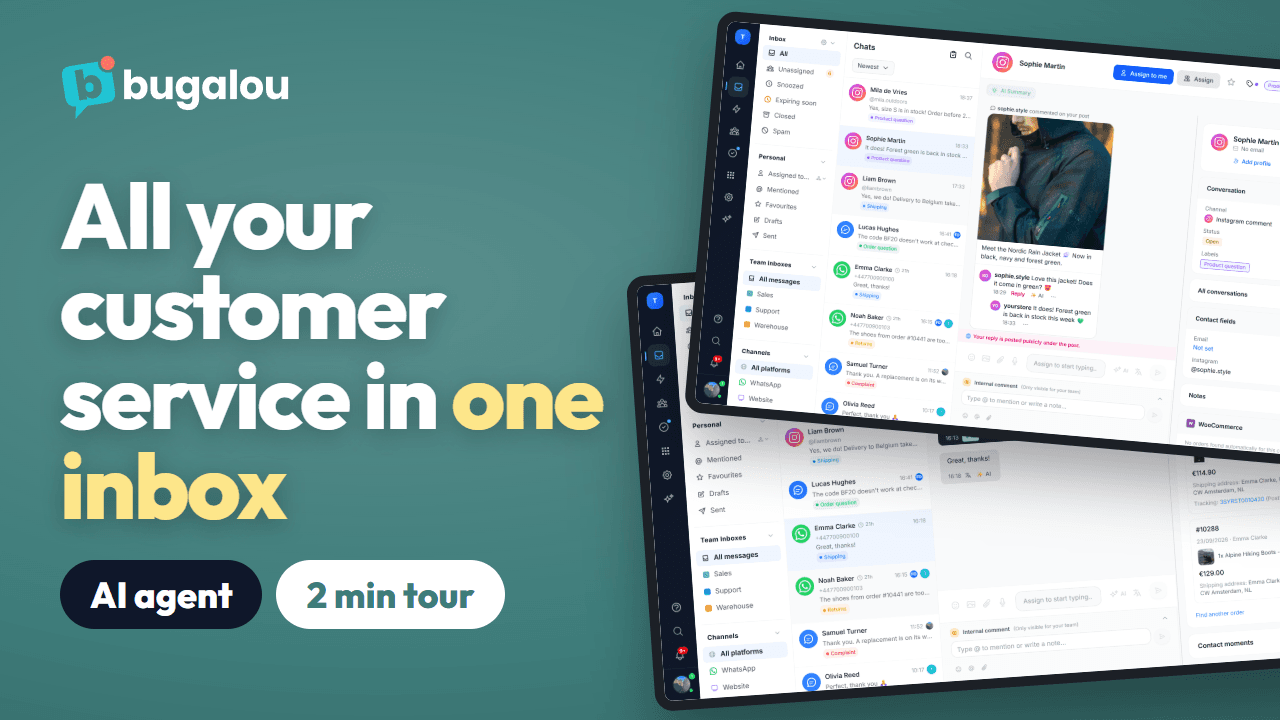
Bugalou in 2 minuti: assistenza clienti con IA e un’unica inbox condivisa
Il tour completo del prodotto: WhatsApp, Instagram, email e live chat in un’unica inbox condivisa, un agente IA che risponde giorno e notte, gli ordini accanto alla chat, la chat del team, le attività, le automazioni e i report.
Guarda →(In inglese)
 1:42
Come configurare la chat del sito in Bugalou
Una chat sul tuo sito adatta al tuo negozio, in ogni lingua. Installala con un solo codice o con il plugin WordPress, WooCommerce o Shopify, scegli il tuo stile e cosa vedono per primo i visitatori, e lascia rispondere il tuo agente IA, con il tuo team che subentra quando serve.
Guarda →(In inglese)
 0:45
Aggiungere la live chat a WordPress in 2 minuti
Installa il plugin gratuito Bugalou Live Chat, incolla la chiave del widget e la chat è attiva sul tuo sito WordPress. Ogni chat arriva nella tua inbox di Bugalou, accanto a WhatsApp, email e Instagram.
Guarda →(In inglese)
 0:59
Come collegare WooCommerce a Bugalou
Collega il tuo negozio WooCommerce in due minuti con il plugin gratuito Bugalou for WooCommerce. Il tuo team vede ogni ordine accanto alla chat e, con i piani a pagamento, le automazioni inviano le tue email transazionali e i messaggi WhatsApp.
Guarda →(In inglese)
 0:51
Come collegare Shopify a Bugalou
Installa Bugalou dallo Shopify App Store, collega il tuo negozio e attiva la chat nel tuo tema. Il tuo team vede ogni ordine accanto alla chat e, con i piani a pagamento, le automazioni inviano le tue email transazionali e i messaggi WhatsApp.
Guarda →(In inglese)
 1:28
Come configurare il tuo agente IA in Bugalou
Configura un agente IA che aiuta i tuoi clienti giorno e notte, con il tuo tono e le tue conoscenze: il tuo sito, il feed prodotti e lo stato degli ordini in tempo reale, nella chat del sito, su WhatsApp, email, Instagram e Messenger.
Guarda →(In inglese)
 1:25
Come collegare WhatsApp Business a Bugalou
Collega il tuo numero WhatsApp Business alla tua inbox condivisa, anche il numero dell’app WhatsApp Business. Imposta un team o un collega per numero, crea modelli, riapri le conversazioni dopo la finestra di 24 ore, invia aggiornamenti automatici sugli ordini e lascia rispondere il tuo agente IA.
Guarda →(In inglese)
 1:51
La inbox di Bugalou in 2 minuti: WhatsApp, Instagram, email e chat in un unico posto
Cinque canali, un’unica inbox, e il tuo team sa sempre chi si occupa di cosa: filtri e cartelle, etichette, assegnazione, risposte rapide con snippet e IA, traduzione, l’ordine del cliente accanto alla chat, note interne, attività e la finestra di 24 ore di WhatsApp.
Guarda →(In inglese)
 1:45
Messaggi WhatsApp automatici dopo ogni ordine
Un WhatsApp automatico dopo un ordine: quando arriva, o quando viene spedito con il link di tracciamento. Con WooCommerce o Shopify da Starter, o tramite un webhook con Pro, inviato come modello approvato da Meta.
Guarda →(In inglese)
 1:53
Come inviare un broadcast via WhatsApp o SMS
Un messaggio a un gruppo di clienti via WhatsApp o SMS, subito o in un momento programmato. Solo ai contatti che hanno dato il consenso, con un modello approvato, variabili e un’immagine, e poi lo stato per ogni destinatario.
Guarda →(In inglese)
 4:30
Resi e annullamenti con il tuo agente IA
Il tuo agente IA raccoglie le richieste di reso e di annullamento, giorno e notte: nella chat del sito il cliente sceglie i prodotti, un motivo e una foto. Tu approvi nella tua inbox, rimborsi da Bugalou e vedi i resi di Returnless accanto alla conversazione.
Guarda →(In inglese)
 1:02
Distribuisci le chat nel team in automatico (round robin)
Assegna in automatico le nuove conversazioni WhatsApp, Instagram, email e chat: al collega disponibile con meno chat aperte, a turno all’interno di un team con le regole di routing (per parola chiave, canale o orario), oppure con l’IA in Enterprise. Sei assente? Allora non ricevi nuove chat.
Guarda →(In inglese)