Gian Boender

Tenere WhatsApp aperto sul telefono tutto il giorno non è l’ideale se passi già la giornata davanti al computer. Per fortuna WhatsApp Business ha un’app desktop ufficiale, così puoi chattare con i clienti direttamente dal tuo PC o Mac. In questa guida ti spieghiamo come funziona WhatsApp Business Desktop, come installarlo, quali sono i suoi limiti e quando conviene scegliere un’altra piattaforma.
Cos’è WhatsApp Business Desktop?
WhatsApp Business Desktop è l’applicazione desktop ufficiale di Meta per l’app WhatsApp Business. È un programma a sé (non una scheda del browser) che installi su Windows o macOS e che rispecchia direttamente le conversazioni del tuo telefono.
È importante distinguerla da altre due opzioni:
- WhatsApp Web: la versione per browser che apri su web.whatsapp.com
- App desktop di WhatsApp Business: l’applicazione nativa che installi separatamente
- WhatsApp Business API: la versione programmabile e professionale, gestita tramite piattaforme come Bugalou
Per le piccole attività agli inizi, l’app desktop gratuita è spesso il primo passo. Ma appena inizi a lavorare in team, ne raggiungi rapidamente i limiti: ne parliamo più avanti.
Come installare WhatsApp Business Desktop
Passo 1: scarica l’app
Vai su whatsapp.com/download e scegli la versione per Windows o Mac. La trovi anche nel Microsoft Store o nel Mac App Store.
Passo 2: collega il telefono
- Apri l’app WhatsApp Business sul telefono
- Tocca i tre puntini (Android) o Impostazioni (iPhone)
- Vai su Dispositivi collegati
- Tocca Collega un dispositivo
- Scansiona il codice QR che appare sullo schermo del computer
Passo 3: fatto
Una volta collegato, vedi subito tutte le tue conversazioni sul computer. I nuovi messaggi compaiono in tempo reale su entrambi i dispositivi.
Grazie al supporto multi-dispositivo (dal 2021), il telefono non deve restare sempre online: l’app desktop funziona in gran parte in modo indipendente, anche se il telefono deve comunque riconnettersi periodicamente per mantenere tutto sincronizzato.
WhatsApp Business Desktop vs. WhatsApp Web: qual è la differenza?
A livello di funzioni sono quasi identici: entrambi mostrano le stesse conversazioni e offrono le stesse funzionalità. La differenza sta nell’esperienza d’uso.
WhatsApp Web funziona nel browser su web.whatsapp.com e dipende da una scheda aperta, con le notifiche gestite dal browser stesso. WhatsApp Business Desktop è un’applicazione autonoma con una propria icona nella barra delle applicazioni o nel Dock, notifiche di sistema native e scorciatoie da tastiera più complete.
Per un uso quotidiano e intenso, l’app desktop è più comoda semplicemente perché non dipendi da una scheda del browser che potresti chiudere per sbaglio.
Funzionalità di WhatsApp Business Desktop
L’app desktop offre le stesse funzioni principali dell’app mobile:
- Inviare e ricevere messaggi di testo, foto, video e messaggi vocali
- Un profilo aziendale con orari, indirizzo e sito web
- Etichette per classificare le conversazioni (es. "Nuovo ordine", "In attesa di pagamento")
- Risposte rapide (testi già scritti tramite la scorciatoia "/")
- Un catalogo per mostrare i prodotti direttamente in chat
- Chat di gruppo e chiamate vocali/video
Per un professionista o una ditta individuale che risponde ogni tanto alle domande dei clienti, è più che sufficiente.
Limiti di WhatsApp Business Desktop
Appena più persone iniziano a gestire il servizio clienti, la maggior parte delle aziende si scontra con lo stesso muro.
1. Nessuna vera collaborazione in team. Non c’è modo di assegnare le conversazioni a membri specifici del team. Chiunque abbia accesso all’account collegato vede e può rispondere a ogni conversazione, senza sapere chi si occupa di cosa. Ne derivano risposte doppie o, peggio, messaggi persi perché tutti pensano che se ne sia già occupato un collega.
2. Nessuna nota interna. Non puoi aggiungere a una conversazione note interne invisibili al cliente. I passaggi di consegne tra colleghi avvengono via WhatsApp stesso, Slack o a voce: tutti metodi soggetti a errori.
3. Nessuna automazione né chatbot. A parte un semplice messaggio di assenza e un messaggio di benvenuto, non c’è spazio per automazioni intelligenti, bot per le FAQ o risposte basate sull’IA.
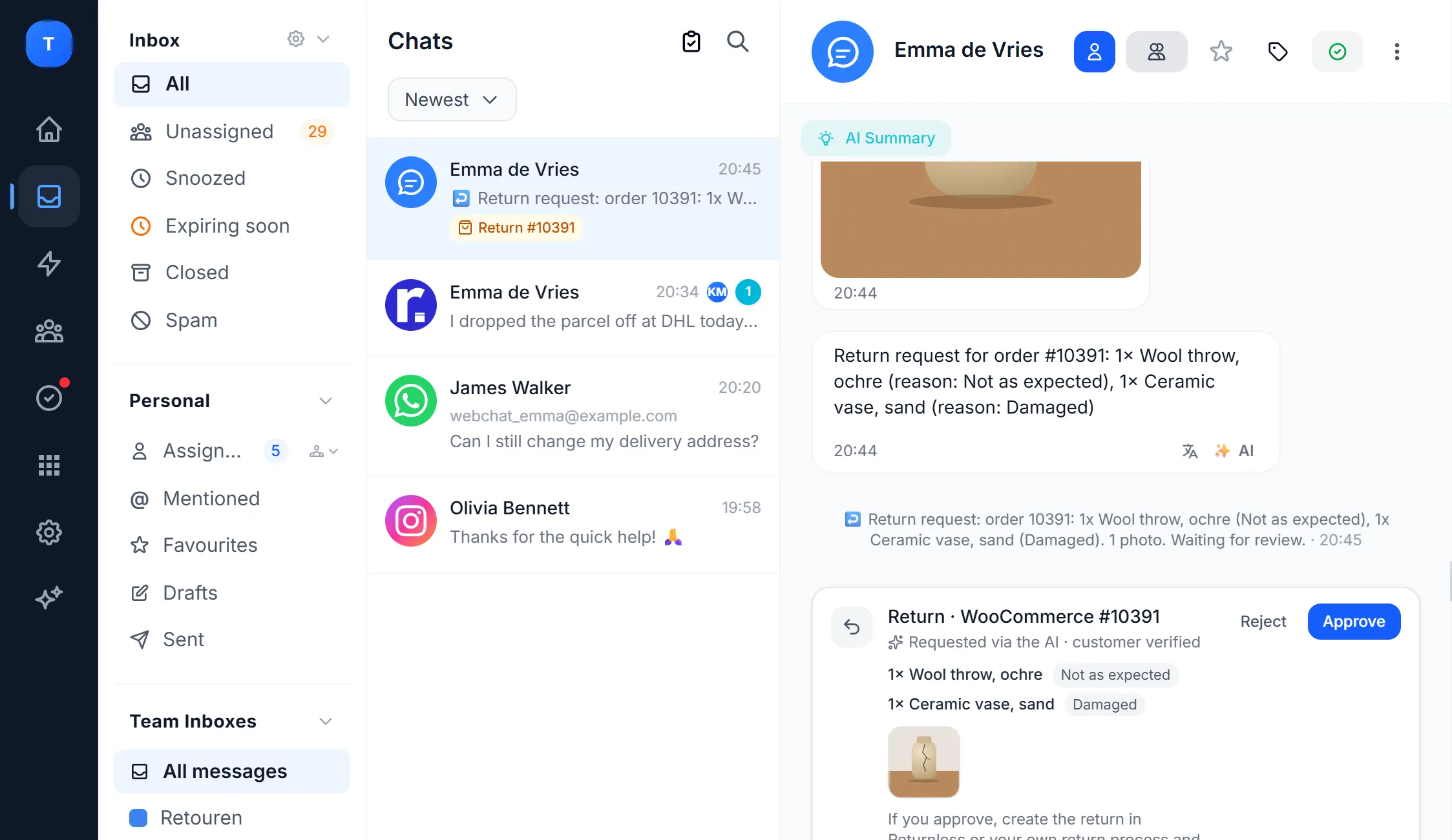
4. Nessun collegamento con altri canali. I clienti che ti contattano via email, Instagram o la chat del tuo negozio online non compaiono accanto alle conversazioni WhatsApp. Perdi la visione d’insieme del tuo servizio clienti.
5. Nessun report. Quanti messaggi hai ricevuto questo mese? Qual è il tuo tempo medio di risposta? L’app desktop non registra nulla di tutto ciò.
6. Un solo account attivo per numero. Puoi collegare un solo numero WhatsApp a un unico account Business. Se vuoi che un team lavori dallo stesso numero, in pratica condivide la stessa password/sessione: poco sicuro e poco pratico.
Quando WhatsApp Business Desktop non basta più?
Uno scenario tipico: hai 2 o più persone che rispondono alle domande dei clienti, invii regolarmente messaggi di massa ai clienti o vuoi riunire WhatsApp con email e social media in un’unica panoramica. A quel punto l’app gratuita non è più sufficiente.
Consigli per sfruttare al meglio WhatsApp Business Desktop
Usi ancora l’app desktop gratuita come professionista o piccolo team? Sfruttala al massimo con questi consigli:
- Compila un profilo aziendale completo: inserisci per intero orari, indirizzo, sito web e una breve descrizione dell’attività. I clienti li vedono prima di iniziare una conversazione.
- Usa le etichette in modo coerente: classifica le conversazioni (es. "Nuovo", "In corso", "Risolto") per mantenere una visione d’insieme, anche senza funzioni per il team.
- Crea una raccolta di risposte rapide: risparmia tempo preparando risposte pronte alle domande più frequenti.
- Controlla regolarmente il collegamento: i dispositivi collegati possono disconnettersi automaticamente dopo lunghi periodi di inattività; controllalo di tanto in tanto per non perdere messaggi.
- Usa la funzione catalogo: anche come professionista puoi mostrare i prodotti direttamente in chat senza rimandare i clienti al tuo sito.
Questi consigli allungano la vita dell’app gratuita, ma non risolvono il problema di fondo: quando cresci, ti servono funzioni per il team che l’app desktop non offre.
Problemi di installazione comuni
Il codice QR non viene scansionato. Assicurati che la fotocamera del telefono abbia abbastanza luce e che l’immagine sullo schermo del computer non sia troppo piccola. Se serve, ingrandisci la finestra dell’app desktop.
L’app desktop continua a mostrare "Connessione in corso...". Verifica che il telefono abbia una connessione internet attiva. Con il collegamento multi-dispositivo, il telefono deve comunque andare online di tanto in tanto per mantenere valida la sessione.
I messaggi arrivano in ritardo. Succede spesso quando il telefono è rimasto a lungo senza connessione internet. Apri per un attimo l’app WhatsApp Business sul telefono per forzare la sincronizzazione.
Il collegamento continua a interrompersi. Può succedere se il telefono ha impostazioni di risparmio energetico che chiudono in modo aggressivo le app in background. Aggiungi WhatsApp Business all’elenco delle eccezioni per l’ottimizzazione della batteria.
Sul desktop non vedo tutte le conversazioni che vedo sul telefono. Di solito indica una sincronizzazione in ritardo. Chiudi completamente l’app desktop e riaprila.
L’alternativa: la WhatsApp Business API tramite una piattaforma per il servizio clienti
La WhatsApp Business API (ufficiale di Meta, offerta tramite partner come Bugalou) risolve tutti i limiti elencati sopra:
- Inbox condivisa per il team: più operatori lavorano contemporaneamente dallo stesso numero, con un’assegnazione chiara delle conversazioni
- Note interne: discuti una conversazione senza che il cliente lo veda
- Chatbot IA e automazioni: rispondi automaticamente alle domande frequenti, 24/7
- Un’unica inbox per tutti i canali: WhatsApp, email, Instagram e altro in un solo schermo
- Broadcast: invia messaggi di massa (anche programmati) a segmenti della tua clientela
- Report: tempi di risposta, volumi e prestazioni del team a colpo d’occhio
Con Bugalou puoi essere operativo nel giro di pochi giorni, anche migrando il tuo numero WhatsApp esistente senza perdere lo storico delle conversazioni. Inizia gratis con Bugalou.
Domande frequenti
Posso usare WhatsApp Business Desktop e il telefono contemporaneamente? Sì, grazie al supporto multi-dispositivo puoi avere fino a quattro dispositivi collegati allo stesso tempo, telefono incluso.
WhatsApp Business Desktop funziona offline? No, ti serve una connessione internet attiva, sia sul computer sia (periodicamente) sul telefono.
I colleghi possono accedere allo stesso numero WhatsApp contemporaneamente? Sì, più dispositivi collegati possono essere aperti insieme, ma non c’è distinzione su chi risponde a cosa: per una vera collaborazione ti serve la WhatsApp Business API.
WhatsApp Business Desktop è gratuito? Sì, completamente gratuito. La WhatsApp Business API tramite una piattaforma come Bugalou è un servizio a pagamento, ma offre le funzioni per il team che mancano nell’app gratuita.
Posso inviare file come i PDF tramite WhatsApp Business Desktop? Sì, proprio come nell’app mobile, puoi inviare e ricevere documenti, foto e video dal computer.
Cosa succede alle mie conversazioni se passo alla WhatsApp Business API? Con una migrazione professionale tramite una piattaforma come Bugalou mantieni il tuo numero di telefono e puoi continuare subito con un’inbox completa per il team, senza interrompere il servizio clienti.
Conclusione
WhatsApp Business Desktop è un modo solido e gratuito per un professionista di chattare con i clienti dal computer. Ma appena lavori in team, vuoi usare le automazioni o devi riunire più canali, ne raggiungi rapidamente i limiti. Passare a una piattaforma come Bugalou, basata sulla WhatsApp Business API ufficiale, è il passo successivo naturale.