Que sont les bannières d'annonce ?
Les bannières d'annonce vous permettent d'afficher des messages ciblés sur votre site web pour capter l'attention des visiteurs. Utilisez-les pour des promotions, des nouveautés produit, des avis importants ou tout autre message que vous souhaitez montrer à vos visiteurs.
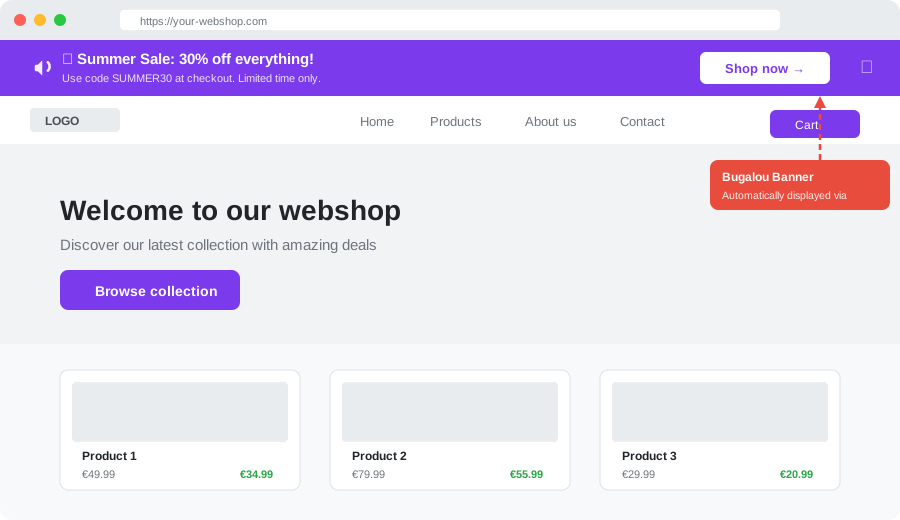
Voici à quoi ressemble une bannière d'annonce sur un site web
Les bannières peuvent être personnalisées avec différents styles, couleurs, boutons d'appel à l'action et un contenu multilingue. Elles peuvent cibler des pages ou des publics précis.
Fonctionnalités clés
🎯 Affichage ciblé
Affichez des bannières sur des pages précises, pour des publics précis et au bon moment. Configurez des modèles d'URL et un ciblage par appareil pour toucher exactement les personnes voulues.
🎨 Entièrement personnalisable
Personnalisez les couleurs, le texte, les icônes, les boutons et l'emplacement pour qu'ils correspondent à votre marque. Choisissez entre un style de bannière intégré ou flottant, placé en haut ou en bas de la page.
📝 Message et sous-titre
Chaque bannière comporte un message principal (le titre en gras) et un sous-titre facultatif (texte secondaire sous le titre). Vous pouvez ainsi ajouter du contexte, comme un code de réduction ou une date d'expiration.
🌍 Prise en charge multilingue
Créez des bannières avec un contenu en néerlandais (NL) et en anglais (EN). Le widget de bannière détecte automatiquement la langue de votre site et affiche la bonne version. Si le texte anglais est laissé vide, le texte néerlandais est utilisé par défaut.
La détection de la langue s'appuie sur :
- L'attribut
<html lang="...">de votre site web - Le préfixe du chemin d'URL (par ex.
/en/ou/nl/) - Valeur par défaut : néerlandais
📊 Suivi des performances
Suivez les impressions, les clics, le CTR et les fermetures grâce aux statistiques intégrées. Voyez comment vos bannières se comportent et optimisez-les au fil du temps.
Comment créer une bannière
- Allez dans Campagnes → Bannières dans votre tableau de bord.
- Cliquez sur Créer une bannière et donnez-lui un nom.
- Dans l'onglet Contenu, utilisez le sélecteur 🇳🇱 Nederlands / 🇬🇧 English pour saisir votre message, votre sous-titre et le texte du bouton dans les deux langues.
- Configurez le design, le ciblage et la planification avec l'éditeur visuel.
- Prévisualisez votre bannière dans le panneau d'aperçu en direct (qui s'adapte à la langue sélectionnée) et activez-la quand elle est prête.
Styles de bannière
- Intégré — S'insère dans le contenu de la page et pousse le contenu vers le bas
- Flottant — Flotte au-dessus du contenu de la page avec une ombre
Positions
- Haut — Affichée en haut de la page
- Bas — Affichée en bas de la page
Planification et ciblage
Vous pouvez programmer l'affichage des bannières à des dates et heures précises, et les cibler selon :
- Modèles d'URL — Affichage sur des pages précises (par ex.
/pricing,/blog/*) - Type d'appareil — Ordinateur uniquement, mobile uniquement ou tous les appareils
- Public — Tous les visiteurs, nouveaux visiteurs uniquement ou visiteurs récurrents uniquement
Installation sur votre site web
Ajoutez la balise script suivante à votre site web pour afficher les bannières :
<script src="https://bugalou.com/banners/widget.js" data-org="YOUR_ORG_SLUG"></script>Le widget gère automatiquement la détection de la langue, le ciblage des pages et le suivi — aucune configuration supplémentaire n'est nécessaire.
Disponible sur tous les forfaits payants
Les bannières d'annonce sont disponibles sur tous les forfaits payants (Starter, Pro et Enterprise). Passez à un forfait supérieur pour commencer à utiliser les bannières.
