Gian Boender
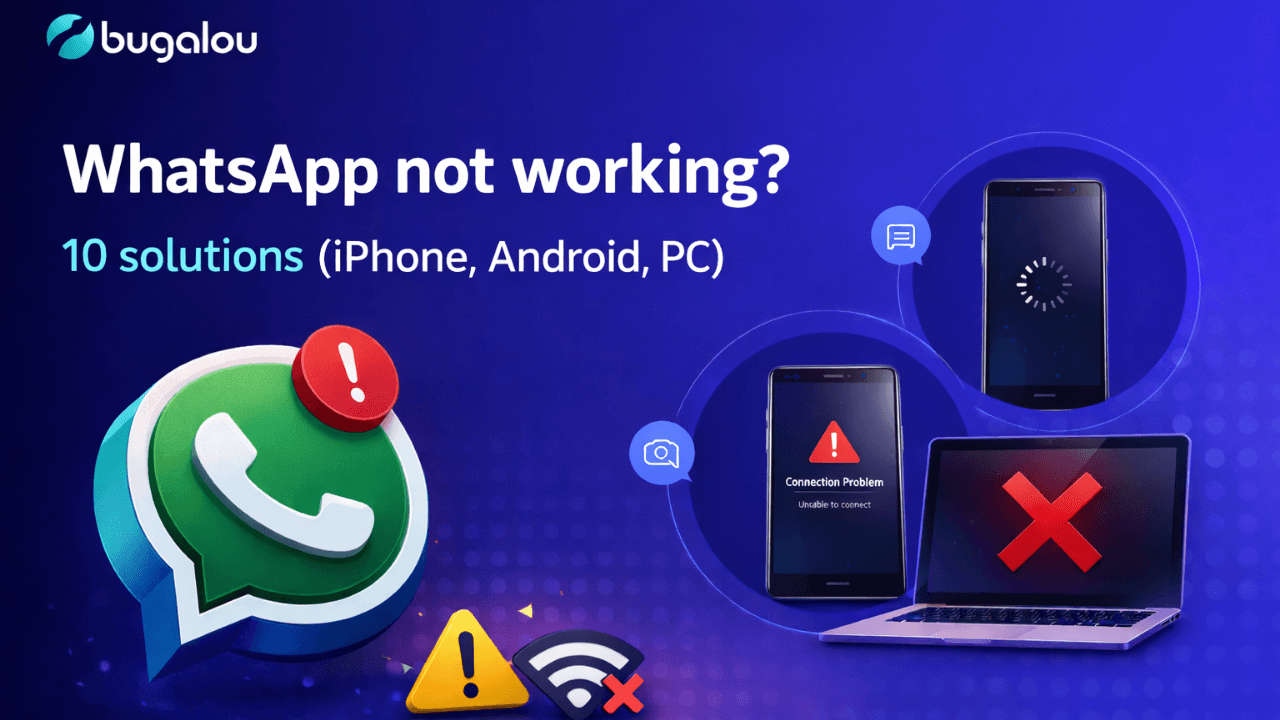
WhatsApp est l'application de messagerie la plus populaire au monde, avec plus de 2 milliards d'utilisateurs. Mais que faire quand WhatsApp cesse soudainement de fonctionner ? Messages qui ne partent pas, pas de connexion, application qui plante : cela arrive à tout le monde un jour ou l'autre.
Que vous utilisiez WhatsApp sur votre iPhone, votre téléphone Android ou votre PC (WhatsApp Web/Desktop), cet article présente les 10 solutions les plus efficaces pour remettre WhatsApp en marche.
Pourquoi WhatsApp ne fonctionne-t-il pas ?
Avant de passer aux solutions, il est utile de comprendre pourquoi WhatsApp peut rencontrer des problèmes. Les causes les plus fréquentes sont :
- Connexion internet absente ou instable : le Wi-Fi ou les données mobiles ne fonctionnent pas correctement
- Version de l'application obsolète : une mise à jour est nécessaire
- Stockage plein : votre téléphone n'a plus d'espace
- Panne des serveurs WhatsApp : le problème vient de Meta
- Mauvais réglages de date/heure : cela bloque la connexion aux serveurs
- VPN ou pare-feu qui bloque WhatsApp : restrictions réseau
- Cache de l'application corrompu : des fichiers temporaires provoquent des erreurs
- Compte bloqué ou banni : à la suite d'une violation des conditions d'utilisation
Passons en revue les solutions.
Solution 1 : vérifiez votre connexion internet
La cause la plus fréquente des problèmes WhatsApp est une mauvaise connexion internet. WhatsApp a besoin d'une connexion internet active pour envoyer et recevoir des messages.
Ce que vous pouvez faire :
- Désactivez puis réactivez le Wi-Fi : allez dans Réglages → Wi-Fi, désactivez-le, attendez 10 secondes et réactivez-le
- Testez les données mobiles : désactivez le Wi-Fi et essayez en 4G/5G
- Ouvrez un site web : s'il ne se charge pas non plus, le problème vient de votre connexion internet, pas de WhatsApp
- Redémarrez votre box : débranchez-la, attendez 30 secondes et rebranchez-la
- Activez puis désactivez le mode avion : cela réinitialise votre connexion réseau
Astuce : si vous êtes dans une zone mal couverte, essayez de vous déplacer vers un endroit où le signal est meilleur.
Solution 2 : redémarrez WhatsApp et votre téléphone
Cela paraît simple, mais un redémarrage règle étonnamment souvent le problème. Il supprime les fichiers temporaires et relance les processus en cours.
Sur iPhone :
- Balayez vers le haut depuis le bas de l'écran (ou appuyez deux fois sur le bouton principal)
- Balayez la fenêtre de WhatsApp vers le haut pour fermer l'application
- Attendez quelques secondes et rouvrez WhatsApp
Sur Android :
- Touchez le bouton des applications récentes (carré)
- Balayez WhatsApp pour le fermer
- Rouvrez WhatsApp
Redémarrez votre téléphone :
- iPhone : maintenez le bouton latéral + un bouton de volume → faites glisser pour éteindre → attendez 30 secondes → rallumez
- Android : maintenez le bouton marche/arrêt → Redémarrer
Solution 3 : mettez WhatsApp à jour vers la dernière version
Utilisez-vous une version obsolète de WhatsApp ? Cela peut provoquer des bugs et des problèmes de compatibilité. WhatsApp publie régulièrement des mises à jour avec des corrections de bugs et des améliorations.
Sur iPhone :
- Ouvrez l'App Store
- Touchez votre photo de profil en haut à droite
- Faites défiler vers le bas et trouvez WhatsApp
- Touchez Mettre à jour si une mise à jour est disponible
Sur Android :
- Ouvrez le Google Play Store
- Recherchez WhatsApp
- Touchez Mettre à jour si une mise à jour est disponible
Sur PC (WhatsApp Desktop) :
- Ouvrez WhatsApp Desktop
- Cliquez sur Paramètres (icône en forme de roue dentée)
- Vérifiez si une mise à jour est disponible
- Ou téléchargez la dernière version sur whatsapp.com/download
Solution 4 : vérifiez si WhatsApp est en panne
Parfois, le problème ne vient pas de vous, mais de WhatsApp lui-même. Les serveurs de WhatsApp peuvent subir des pannes qui empêchent temporairement l'application de fonctionner.
Comment vérifier :
- Rendez-vous sur downdetector.com/status/whatsapp : vous y verrez les signalements de pannes en temps réel
- Consultez le compte X officiel de WhatsApp (@WhatsApp) pour les dernières informations
- Demandez à vos amis s'ils rencontrent le même problème
Astuce : en cas de panne des serveurs, il n'y a rien d'autre à faire qu'attendre. Les pannes durent généralement quelques heures au maximum.
Solution 5 : libérez de l'espace de stockage
Si votre téléphone est (presque) plein, WhatsApp ne peut pas fonctionner correctement. L'application a besoin d'espace pour recevoir des messages, télécharger des médias et mettre à jour sa base de données.
Sur iPhone :
- Allez dans Réglages → Général → Stockage iPhone
- Vérifiez combien d'espace libre il vous reste
- Supprimez les applications inutilisées, les anciennes photos ou les fichiers volumineux
- Dans WhatsApp : Réglages → Stockage et données → Gérer le stockage → supprimez les fichiers multimédias volumineux
Sur Android :
- Allez dans Paramètres → Stockage
- Vérifiez l'espace disponible
- Supprimez les fichiers inutiles ou déplacez-les vers le cloud
- Dans WhatsApp : Paramètres → Stockage et données → Gérer le stockage → faites le tri dans les médias
Règle générale : gardez au moins 1 GB d'espace libre pour un fonctionnement fluide.
Solution 6 : vérifiez les réglages de date et d'heure
WhatsApp utilise des certificats de sécurité qui dépendent de la date et de l'heure correctes sur votre téléphone. Si ces réglages sont erronés, WhatsApp ne peut pas se connecter à ses serveurs.
Sur iPhone :
- Allez dans Réglages → Général → Date et heure
- Activez Réglage automatique
Sur Android :
- Allez dans Paramètres → Système → Date et heure
- Activez Date et heure automatiques
Solution 7 : videz le cache de WhatsApp (Android)
Sur Android, un cache corrompu peut provoquer des problèmes. Vider le cache supprime les fichiers temporaires sans perdre vos messages.
Étapes :
- Allez dans Paramètres → Applications → WhatsApp
- Touchez Stockage
- Touchez Vider le cache (attention : PAS « Effacer les données », qui supprime toutes vos conversations !)
Remarque : cette option n'existe pas sur iPhone. Sur iPhone, vous pouvez supprimer puis réinstaller WhatsApp pour obtenir le même effet (faites d'abord une sauvegarde !).
Solution 8 : vérifiez les autorisations de l'application
WhatsApp a besoin de certaines autorisations pour fonctionner correctement : accès à internet, aux contacts, à l'appareil photo, au micro et au stockage.
Sur iPhone :
- Allez dans Réglages → faites défiler jusqu'à WhatsApp
- Vérifiez que toutes les autorisations nécessaires sont activées (Contacts, Photos, Appareil photo, Micro)
Sur Android :
- Allez dans Paramètres → Applications → WhatsApp → Autorisations
- Vérifiez que Stockage, Contacts, Appareil photo et Micro sont activés
Solution 9 : désactivez le VPN ou le proxy
Un VPN ou un proxy peut bloquer la connexion aux serveurs de WhatsApp. C'est plus fréquent dans les pays où WhatsApp est restreint, mais cela peut aussi poser problème ailleurs si le serveur VPN est lent.
Ce que vous pouvez faire :
- Désactivez temporairement votre application VPN
- Allez dans Réglages → Réseau → vérifiez si un proxy est configuré
- Essayez WhatsApp sans VPN
- Si cela fonctionne sans VPN, passez à un autre serveur VPN
Solution 10 : supprimez et réinstallez WhatsApp
Si aucune des solutions ci-dessus ne fonctionne, une réinstallation complète est souvent la solution définitive. Elle supprime les fichiers corrompus et vous permet de repartir de zéro.
Important : faites d'abord une sauvegarde !
Sauvegarde sur iPhone :
- Allez dans WhatsApp → Réglages → Discussions → Sauvegarde
- Touchez Sauvegarder maintenant (enregistré sur iCloud)
Sauvegarde sur Android :
- Allez dans WhatsApp → Paramètres → Discussions → Sauvegarde
- Touchez Sauvegarder (enregistré sur Google Drive)
Réinstallation :
- Supprimez WhatsApp de votre téléphone
- Allez sur l'App Store (iPhone) ou le Google Play Store (Android)
- Recherchez WhatsApp et installez-le de nouveau
- Ouvrez WhatsApp et vérifiez votre numéro de téléphone
- Restaurez votre sauvegarde lorsque cela vous est proposé
@all ne fonctionne pas dans un groupe WhatsApp ?
WhatsApp a ajouté la mention @all aux discussions de groupe en 2026 : tapez @ dans un groupe et choisissez « all » pour prévenir tous les membres en une seule fois. Si elle n'apparaît pas ou ne prévient personne, voici les raisons habituelles :
- La fonctionnalité ne vous est pas encore parvenue. WhatsApp déploie les nouvelles fonctionnalités progressivement. Mettez WhatsApp à jour vers la dernière version depuis l'App Store ou Google Play et vérifiez à nouveau.
- Le groupe est grand et vous n'êtes pas administrateur. Dans les grands groupes, seuls les administrateurs peuvent mentionner tout le monde. Demandez à un administrateur d'envoyer le message, ou mentionnez les personnes une par une.
- Des membres ont désactivé les notifications @all. Les membres peuvent désactiver les notifications pour les mentions @all : le message arrive alors, mais sans alerte distincte.
- Tout le monde doit avoir une version récente. Les membres qui utilisent une ancienne version de l'application peuvent voir un simple texte « @all » au lieu d'une mention.
Vous utilisez WhatsApp pour le service client dans des groupes ? Une boîte de réception partagée avec l'API WhatsApp Business donne à votre équipe un seul endroit pour répondre à chaque client, au lieu de dépendre des mentions de groupe.
WhatsApp Web / Desktop ne fonctionne pas ?
Vous utilisez WhatsApp sur votre ordinateur et il ne fonctionne pas ? Voici des solutions spécifiques :
Problèmes avec WhatsApp Web :
- Videz le cache de votre navigateur : allez dans les paramètres du navigateur → effacez le cache et les cookies
- Essayez un autre navigateur : Chrome, Firefox, Edge ou Safari
- Vérifiez que votre téléphone est connecté : WhatsApp Web a besoin d'un téléphone connecté (sur les anciennes versions)
- Scannez à nouveau le QR code : déconnectez-vous et scannez de nouveau le code
Problèmes avec WhatsApp Desktop :
- Redémarrez l'application : fermez-la complètement et rouvrez-la
- Mettez l'application à jour : vérifiez que vous avez la dernière version
- Réinstallez-la : supprimez l'application de bureau et téléchargez-la de nouveau sur whatsapp.com/download
- Vérifiez votre pare-feu : assurez-vous que WhatsApp n'est pas bloqué
Récapitulatif : toutes les solutions en un coup d'œil
| # | Solution | Plateforme |
|---|---|---|
| 1 | Vérifiez votre connexion internet | iPhone, Android, PC |
| 2 | Redémarrez WhatsApp et votre téléphone | iPhone, Android |
| 3 | Mettez à jour vers la dernière version | iPhone, Android, PC |
| 4 | Vérifiez si WhatsApp est en panne | Toutes |
| 5 | Libérez de l'espace de stockage | iPhone, Android |
| 6 | Vérifiez les réglages de date et d'heure | iPhone, Android |
| 7 | Videz le cache de WhatsApp | Android |
| 8 | Vérifiez les autorisations de l'application | iPhone, Android |
| 9 | Désactivez le VPN ou le proxy | Toutes |
| 10 | Supprimez et réinstallez WhatsApp | iPhone, Android |
Questions fréquentes
Pourquoi WhatsApp ne fonctionne-t-il pas alors que ma connexion internet fonctionne ?
Cela peut venir d'une version obsolète de l'application, de mauvais réglages de date/heure, d'un VPN qui bloque la connexion ou d'une panne des serveurs WhatsApp. Passez en revue les 10 solutions de cet article pour trouver le problème.
Comment savoir si WhatsApp est en panne ?
Rendez-vous sur downdetector.com/status/whatsapp pour des informations sur les pannes en temps réel. Vous pouvez aussi demander à vos amis ou collègues s'ils rencontrent le même problème.
Vais-je perdre mes messages si je réinstalle WhatsApp ?
Pas si vous faites d'abord une sauvegarde. Sur iPhone, la sauvegarde est enregistrée sur iCloud ; sur Android, sur Google Drive. Après la réinstallation, vous pouvez restaurer la sauvegarde et retrouver tous vos messages.
Pourquoi est-ce que je ne reçois pas les notifications WhatsApp ?
Vérifiez que les notifications sont activées à la fois dans les réglages de votre téléphone et dans ceux de WhatsApp. Sur Android, vérifiez aussi si l'économiseur de batterie limite WhatsApp. Sur iPhone, vérifiez le mode Concentration.
Pour aller plus loin
- Appels WhatsApp Business : comment fonctionne l'API d'appel WhatsApp [2026]
- Marketing par SMS ou par WhatsApp : lequel fonctionne le mieux pour votre boutique ? (2026)
Sujets associés
- Team Inbox : gérez tous vos canaux depuis une seule boîte de réception
- Agent IA : automatisez votre service client grâce à l'IA
- Automatisations : créez des workflows intelligents
- Chatbot : des réponses automatiques 24h/24 et 7j/7
- Centre d'aide : construisez votre base de connaissances
- Tarifs : découvrez nos forfaits