Gian Boender
Vai in vacanza, ti prendi un giorno libero o chiudi l'ufficio per Natale? Non vuoi che le persone aspettino giorni una risposta senza sapere perché. Un messaggio di fuori sede (chiamato anche risposta automatica o risposta per le vacanze) risolve il problema: chi ti scrive scopre subito che sei assente, fino a quando e a chi può rivolgersi nel frattempo.
In questo articolo trovi 16 messaggi di esempio da copiare, cosa deve contenere ogni messaggio e come impostarlo in Outlook e Gmail.
Cosa includere in un messaggio di fuori sede
Un buon messaggio di fuori sede è breve e risponde a quattro domande:
- Sei assente? Dillo nella prima frase.
- Fino a quando? Indica la data in cui risponderai. "Dopo le feste" è troppo vago.
- Cosa succede all'email? La leggerai più tardi o non viene inoltrata?
- Chi può aiutare nel frattempo? Un collega, un indirizzo email generico o un numero di telefono per le urgenze.
Cosa lasciare fuori:
- Troppi dettagli. Nessuno ha bisogno di sapere che sei "in Thailandia per due settimane", e così dici a degli sconosciuti che casa tua è vuota.
- Promesse che non puoi mantenere. Non scrivere "Risponderò appena rientro" quando ti aspettano 300 email.
- Informazioni riservate. La tua risposta arriva anche a sconosciuti e spammer. Niente numeri di telefono interni o nomi di progetti.
16 esempi di messaggi di fuori sede
Copia il testo e sostituisci quello che c'è tra [parentesi].
1. Breve e professionale
Esempio di emailGrazie per il tuo messaggio. Sono fuori sede fino al [data] con accesso limitato all'email. Risponderò il prima possibile a partire dal [data]. Per questioni urgenti contatta [nome del collega] all'indirizzo [indirizzo email].
2. Formale
Esempio di emailGentile mittente,
La ringrazio per la sua email. Sono fuori sede dal [data] al [data]. Il suo messaggio non verrà inoltrato. Per questioni urgenti può contattare [nome] all'indirizzo [indirizzo email] o al numero [numero di telefono].
Cordiali saluti, [Nome]
3. Vacanza, tono informale
Esempio di emailCiao! Sono in vacanza e torno al lavoro il [data]. Leggerò la tua email allora. Non puoi aspettare? Scrivi a [nome del collega] all'indirizzo [indirizzo email]. A presto!
4. Vacanza con un sostituto
Esempio di emailGrazie per la tua email. Sono in vacanza fino al [data]. In questo periodo [nome del collega] si occupa del mio lavoro ed è raggiungibile all'indirizzo [indirizzo email] o al numero [numero di telefono]. Leggerò il tuo messaggio al mio rientro.
5. Un giorno libero
Esempio di emailOggi sono fuori sede. Risponderò al tuo messaggio domani, [data]. Per domande urgenti contatta [nome] all'indirizzo [indirizzo email].
6. Natale e Capodanno
Esempio di emailGrazie per il tuo messaggio. Il nostro ufficio è chiuso per le feste dal [data] al [data]. Torniamo il [data] e risponderemo a tutti i messaggi in ordine di arrivo. Ti auguriamo buone feste e un ottimo inizio d'anno!
7. Giorno festivo
Esempio di emailOggi siamo chiusi per [festività]. Saremo di nuovo disponibili domani, [data], e ti risponderemo allora.
8. Fuori dall'orario di lavoro (assistenza clienti)
Esempio di emailGrazie per il tuo messaggio! Il nostro servizio clienti è disponibile dal lunedì al venerdì dalle [ora] alle [ora]. Abbiamo ricevuto la tua email e ti risponderemo il primo giorno lavorativo utile. Molte risposte le trovi anche nel nostro centro assistenza.
9. Negozio online: periodo intenso intorno al Black Friday o alle feste
Esempio di emailGrazie per il tuo messaggio! A causa dell'alto volume di richieste durante [promozione], i nostri tempi di risposta sono più lunghi del solito: rispondiamo entro [numero] giorni lavorativi. Hai una domanda sul tuo ordine? Traccia il tuo pacco con il numero d'ordine su [link]. Puoi avviare un reso su [link].
10. Malattia
Esempio di emailGrazie per il tuo messaggio. Al momento sono in malattia e non so ancora quando rientrerò. La tua email non verrà inoltrata. Per questioni urgenti contatta [nome] all'indirizzo [indirizzo email].
11. Congedo di maternità o parentale
Esempio di emailGrazie per la tua email. Sono in congedo fino al [data] e in questo periodo non leggerò l'email. Contatta [nome del collega] all'indirizzo [indirizzo email], che si occupa del mio lavoro.
12. A una fiera, una formazione o un convegno
Esempio di emailSono a [evento] fino al [data] e ho poco tempo per l'email. Risponderò entro il [data] al più tardi. Sei anche tu a [evento]? Passa a salutarci allo stand [numero].
13. Non lavoro più in azienda
Esempio di emailGrazie per il tuo messaggio. Non lavoro più presso [azienda]. La tua email non verrà inoltrata. Per domande contatta [nome] all'indirizzo [indirizzo email] o il nostro indirizzo generico [indirizzo email].
14. Bilingue
Esempio di emailGrazie per il tuo messaggio. Sono fuori sede fino al [data]. Per questioni urgenti contatta [nome] all'indirizzo [indirizzo email].
Thank you for your message. I am out of the office until [date]. For urgent matters, please contact [name] at [email address].
15. Con un tocco di umorismo (solo se si addice al tuo brand)
Esempio di emailSono offline per un po', a ricaricare le batterie. Dal [data] sarò di nuovo carico al 100% e risponderò alle email. Urgente? [Nome] è online: [indirizzo email].
16. Casella condivisa o team
Esempio di emailGrazie per aver contattato [team]. Fino al [data] lavoriamo con un team ridotto. Abbiamo ricevuto la tua email e ti risponderemo entro [numero] giorni lavorativi. Se riguarda un ordine, indica il numero d'ordine così possiamo aiutarti più in fretta.
Cerchi messaggi per WhatsApp invece che per l'email? Guarda Risposta automatica WhatsApp: oltre 15 esempi.
Come impostare un messaggio di fuori sede in Outlook
Nuovo Outlook e Outlook sul web
- Clicca sull'icona a forma di ingranaggio (Impostazioni) in alto a destra.
- Vai su Account > Risposte automatiche.
- Attiva Risposte automatiche.
- Spunta Invia risposte solo durante un periodo di tempo e scegli la data di inizio e di fine. La risposta poi si disattiva da sola, così non puoi dimenticartene.
- Scrivi il tuo messaggio. Puoi impostare un messaggio separato per le persone esterne alla tua organizzazione.
- Clicca su Salva.
Outlook classico (Windows)
- Clicca su File > Risposte automatiche.
- Seleziona Invia risposte automatiche e, se vuoi, imposta un intervallo di tempo.
- Scrivi un messaggio nella scheda All'interno dell'organizzazione e in All'esterno dell'organizzazione.
- Clicca su OK.
Non vedi Risposte automatiche? Probabilmente usi un account IMAP o POP invece di Microsoft 365 o Exchange. In quel caso usa una regola con un modello, oppure imposta la risposta presso il tuo provider email.
Outlook sul telefono
Tocca la tua immagine del profilo > l'icona dell'ingranaggio > il tuo account > Risposte automatiche.
Come impostare un messaggio di fuori sede in Gmail
- Clicca sull'icona dell'ingranaggio in alto a destra e scegli Visualizza tutte le impostazioni.
- Resta nella scheda Generali e scorri fino a Risposta automatica.
- Attivala e scegli il primo giorno e (facoltativamente) l'ultimo giorno.
- Inserisci un oggetto e il tuo messaggio.
- Vuoi rispondere solo ai tuoi contatti? Spunta quell'opzione.
- Clicca su Salva modifiche in fondo.
Gmail non risponde alla stessa persona a ogni email, ma al massimo una volta ogni qualche giorno. Così nessuno riceve una raffica di risposte automatiche.
6 consigli per un messaggio di fuori sede migliore
- Imposta una data di fine. Una risposta ancora attiva dopo le tue vacanze sembra trascurata.
- Indica la data in cui risponderai, non solo quella del rientro. Il primo giorno di solito è pieno. "Risponderò entro il [data]" è più onesto.
- Offri un'unica alternativa chiara. Un nome e un indirizzo email funzionano meglio di un elenco di cinque colleghi.
- Avvisa prima il collega. Non indicare nessuno come sostituto senza dirglielo.
- Provalo. Mandati un'email da un altro indirizzo e guarda cosa torna indietro.
- Adatta il tono ai tuoi lettori. Uno studio legale scrive in modo diverso da un negozio di sneaker.
Fuori sede per l'assistenza clienti: perché una risposta personale non basta
Un messaggio di fuori sede funziona bene per un indirizzo email personale. Ma se i clienti ti scrivono direttamente per un ordine, la loro domanda resta lì finché non torni. La risposta dice solo di aspettare.
Per questo molti team usano un unico indirizzo condiviso, come info@ o support@, invece delle caselle personali. Quando qualcuno è assente, un collega prende in carico l'email. Scopri come aggiungere un indirizzo del genere in Outlook in come aggiungere una casella condivisa in Outlook.
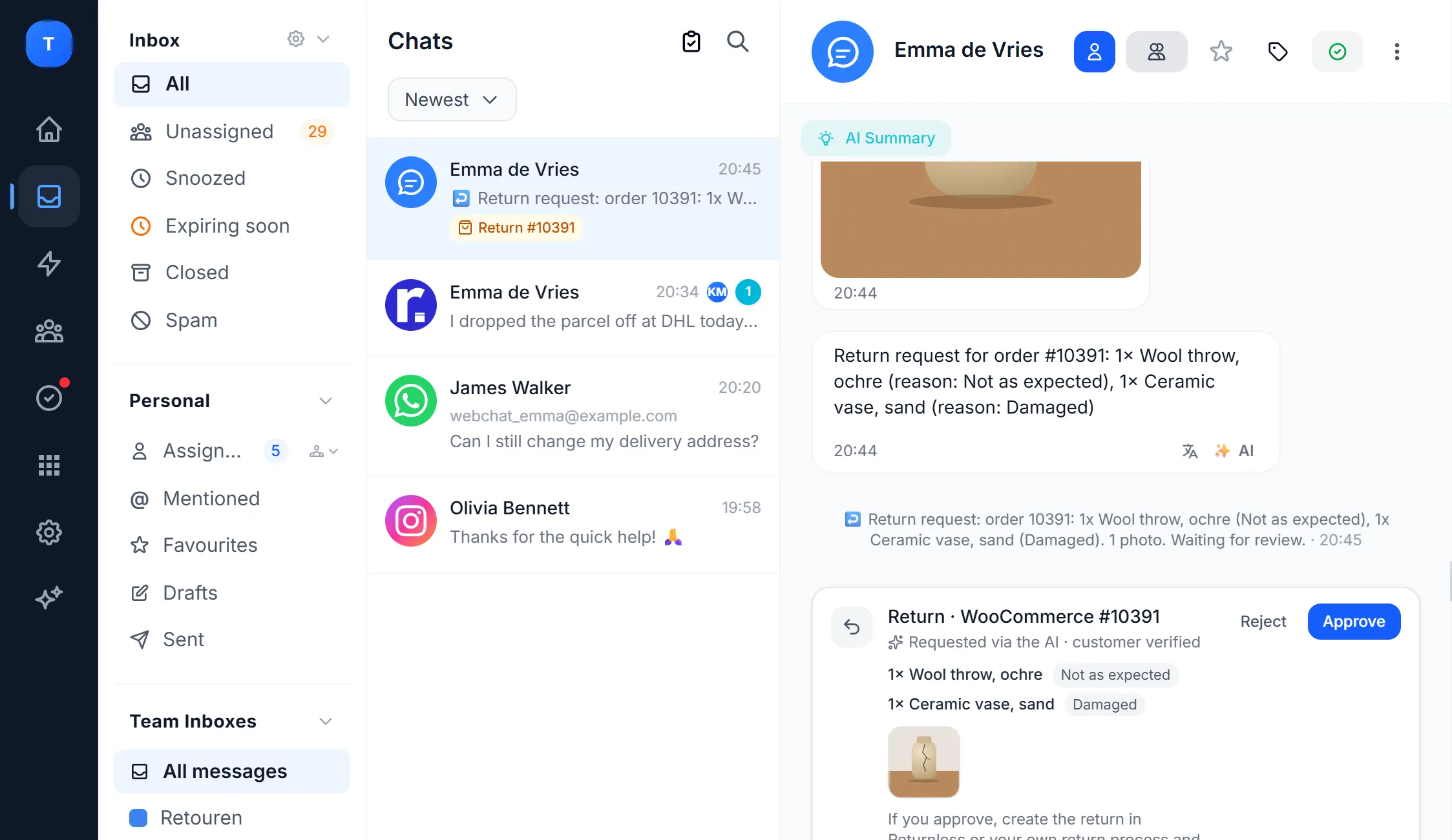
Una inbox condivisa come Bugalou fa un passo in più:
- Tutti i canali in un unico posto. Email, WhatsApp, Instagram, Facebook Messenger e la chat del sito arrivano in un'unica inbox. Chi è al lavoro vede tutto.
- Assegna a chi è presente. Assegna le conversazioni a un collega, così nulla resta in attesa mentre sei in vacanza.
- Un unico messaggio di assenza per tutti i canali. Imposta il tuo orario di lavoro e scrivi un unico messaggio di assenza. Quando un cliente ti contatta fuori orario via email, WhatsApp, Instagram, Messenger o la chat del sito, riceve automaticamente quel messaggio, sullo stesso canale. Al massimo una volta ogni 4 ore per conversazione, così nessuno riceve una raffica di risposte automatiche.
- Un agente IA fuori orario. Con Bugalou Pro un agente IA risponde alle domande più comuni, per esempio su tempi di consegna, resi e stato dell'ordine, anche la sera e nel weekend. Scopri di più nella guida ai chatbot per l'assistenza clienti.
Ti stai preparando a un periodo intenso? Leggi anche la checklist per l'assistenza clienti durante il Black Friday.
Chiudi il tuo messaggio di fuori sede con una firma pulita che includa il tuo nome e un collega o un numero di telefono per le domande urgenti. Puoi crearne una in un minuto con il nostro generatore gratuito di firme email.
Domande frequenti
Qual è la differenza tra un messaggio di fuori sede e una risposta automatica?
In pratica nessuna: sono due nomi per la stessa cosa. Outlook le chiama "risposte automatiche", Gmail "risposta automatica" per le vacanze.
Qualcuno riceverà la mia risposta di fuori sede a ogni email?
No. Outlook (Microsoft 365) risponde a ogni mittente una sola volta finché la risposta è attiva. Gmail risponde alla stessa persona al massimo una volta ogni qualche giorno.
Devo scrivere il messaggio di fuori sede in due lingue?
Solo se hai molti contatti internazionali. In quel caso funziona bene un messaggio bilingue (esempio 14). In Outlook puoi anche impostare un messaggio separato per le persone esterne alla tua organizzazione.
Il messaggio di fuori sede è obbligatorio?
No, ma è una buona pratica. Senza, le persone non sanno perché non rispondi e potrebbero mandare la stessa email tre volte.
Posso programmare un messaggio di fuori sede?
Sì. Sia Outlook sia Gmail ti permettono di impostare una data di inizio e di fine. La risposta poi si attiva e si disattiva automaticamente.
Il messaggio di fuori sede funziona anche per WhatsApp?
Non tramite la tua email. In WhatsApp Business imposti un messaggio di assenza separato. Trovi degli esempi in Risposta automatica WhatsApp: oltre 15 esempi.
Vuoi essere sicuro che nulla resti in attesa quando qualcuno è assente? Prova Bugalou gratis per 14 giorni e riunisci email, WhatsApp, Instagram e la chat del sito in un'unica inbox condivisa.
Questo articolo è stato aggiornato l'ultima volta a ottobre 2026. I menu di Outlook e Gmail potrebbero essere leggermente cambiati nel frattempo.